
En esta guía aprenderás a:
-
A crear una orden de compra de forma manual
-
Asociar los productos a la orden de compra.
-
A crear una orden de compra de forma masiva por archivo plano
Crear una orden de compra de forma manual
-
En el menú principal ve a Importaciones > Órdenes de compra > Gestion y creación
-
Ha clic en el botón nueva orden.
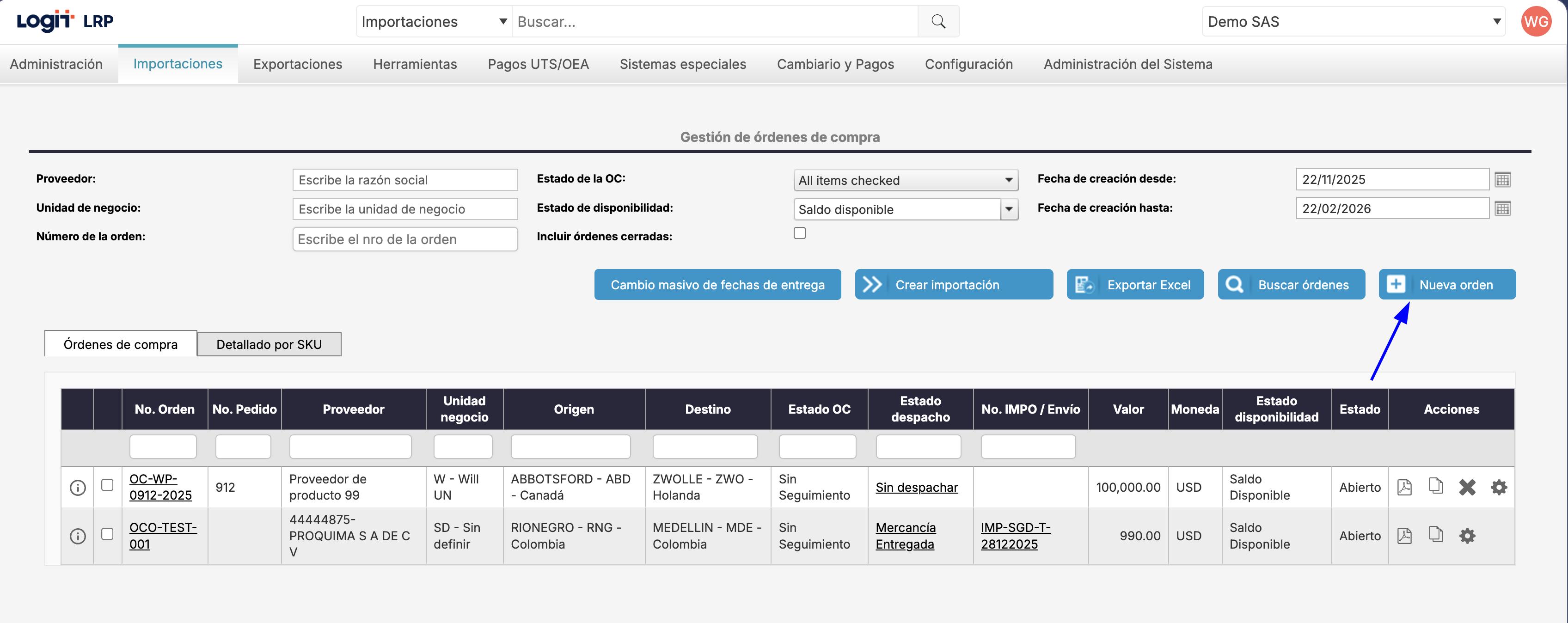
Acción para crear una orden de compra -
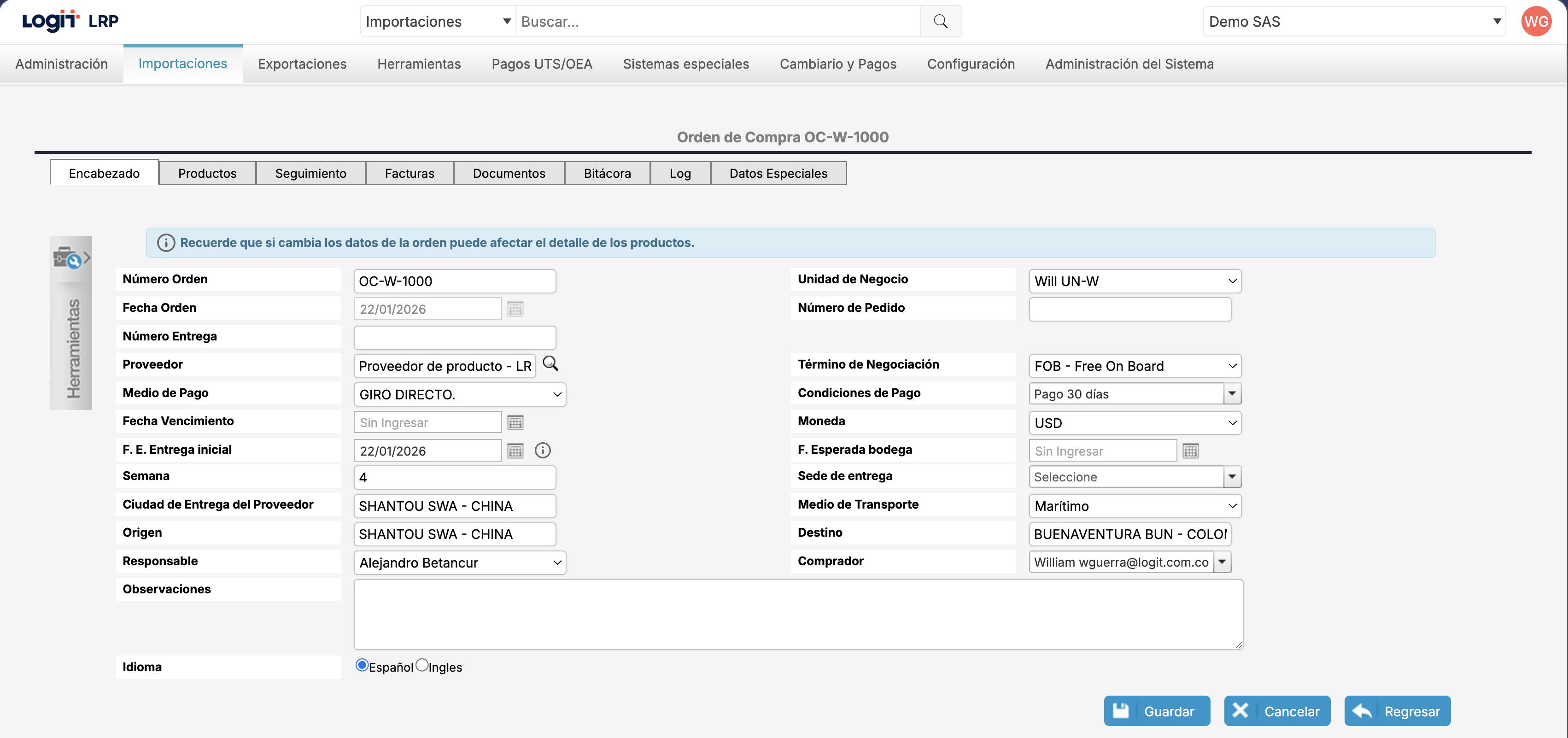
Se abrirá la ventana con el formulario de creación de la orden de compra en la pestaña encabezado. Llena los campos obligatorios en el formulario. Esto se definen más adelante.
Primero selecciona el proveedor → Esto es muy importante porque al seleccionalo, el sistema toma los datos por defecto del proveedor seleccionado y evita que se pierdan datos ya llenados en el formulario.
Nota: Si no ingresas el número orden, el sistema generará uno automáticamente de acuerdo al consecutivo.
-
Guarda la orden. Luego de guardar se activarán las pestañas de Productos, Seguimiento, etc.
Ahora puede asociar los productos a la orden de compra.
Definiciones en el encabezado
-
Número Orden: Corresponde al código único de la orden de compra emitida al proveedor. Es el identificador contractual que aparece en facturas, documentos de embarque y comunicaciones comerciales. Si no lo defines el sistema asignará uno automáticamente.
-
Fecha Orden: es la fecha en que se emite la orden de compra.
-
Número Entrega: es un número de identificación adicional que algunos proveedores le dan a cada orden de compra. No es requerido.
-
Proveedor: empresa vendedora que suministra los productos. En comercio exterior, es la contraparte contractual y figura en documentos como factura comercial, packing list y BL.
-
Medio de Pago: mecanismo financiero acordado con el proveedor (ej. transferencia bancaria, carta de crédito, cobranza documentaria). Define el nivel de seguridad y riesgo para ambas partes. Son estándar en el sistema.
-
Fecha Vencimiento: es la fecha límite hasta la cual la orden de compra es válida y se espera que: el proveedor acepte y confirme la orden y se mantengan vigentes los precios, condiciones y cantidades establecidas. Este es un campo opcional.
-
F. E. entrega inicial: fecha estimada de entrega de la mercancía por parte del proveedor. Este dato se calcula con los días configurados en el campo “promedio de entrega (días)” al crear o editar el proveedor. Si este dato no está ingresado, el sistema pone el mismo día de la fecha de creación de la orden y deberá ajustarse manualmente. Es clave para planear tránsito y cumplimiento de Incoterms.
Importante: Esta es la fecha que aparce en la orden de compra cuando se envía al proveedor. Si se quiere hacer seguimiento de la fecha de entrega se debe hacer desde la pestaña seguimiento.
-
Semana: número de la semana del año en que se espera la entrega o el embarque. Útil en planificación logística y seguimiento de calendarios de producción. Se calcula automaticamente con la fecha embarque.
-
Ciudad de Entrega del Proveedor: Localización desde la cual el proveedor entregará la mercancía según el Incoterm (ej. FOB Shanghai). Fundamental para calcular costos y tiempos de transporte. El descargar el PDF, esta se concatenará con el Incoterm (ej: FOB - Shanghai)
-
Origen: Origen del tranaporte internacional, es decir, el puerto o aeropuerto principal desde donde se despacha la mercancía.
-
Responsable: persona designada para gestionar la operación de comercio exterior asociada a la orden. Se encarga de coordinar trámites logísticos y la comunicación con el proveedor hasta el despacho de la mercancía. Se diferencia del comprador, cuyo rol principal es la negociación y creación de la orden de compra, aunque en algunas organizaciones ambos roles pueden recaer en la misma persona.
-
Observaciones: campo libre para notas relevantes opcionales: instrucciones de embalaje, consolidación de cargas, advertencias de manipulación, etc.
-
Unidad de Negocio: división interna de la empresa a la que se asigna la compra. Los administradores del sistema pueden modificar las unidades de negocio.
-
Número de Pedido: algunos proveedores usan este campo para referencia interna. No es obligatario.
-
Término de Negociación (Incoterm): condición de entrega pactada (FOB, CFR, DDP, etc.). Define quién asume riesgos, costos y responsabilidades en cada etapa del transporte.
-
Condiciones de Pago: plazos y modalidades: pago anticipado, 30/60/90 días, contra documentos, etc. Impactan flujo de caja y riesgo financiero. Las puedes editar desde desde la configuración de la empresa (solo administradores).
-
Moneda: divisa en la que se pacta la transacción (USD, EUR, CNY, COP). Afecta riesgos cambiarios y políticas de cobertura.
-
Fecha esperada bodega: fecha en la que se espera la mercancía en la bodega, planta definida en la sede de entrega. Dentro de una orden de compra, es la única fecha que afecta el lead time (si lo usas).
-
Sede de entrega: es la sede (ej. centro de distribución, sede, sucursal, bodega) a la que está destinada la mercancía de la orden de compra. Se puede agregar en la configuración de la empresa (usuarios adminsitrativos).
-
Medio de Transporte: modo logístico internacional: marítimo, aéreo, terrestre, multimodal.
-
Destino: destino del transporte internacional, es decir, el puerto o aeropuerto de recepción de la mercancía (ej. Puerto de Buenaventura, Aeropuerto El Dorado). Se refleja en documentos aduaneros y de transporte.
-
Comprador: persona responsable de la negociación con el proveedor y crear la orden de compra. Es la contraparte comercial frente al área logística y financiera, y quien representa formalmente al importador en la transacción.
Asociar productos a la orden de compra
Como ya has creado la orden de compra llenando los datos del encabezado, ahora es el momento de asociar los productos a ella.
-
Ve a la pestaña Productos en la misma orden de compra que acabas de crear más arriba en este documento.
-
Haz clic en buscar para encontrar los productos al proveedor seleccionado en el encabezado. También puedes buscar productos específicos por SKU, Nombre, Marca o referencia.
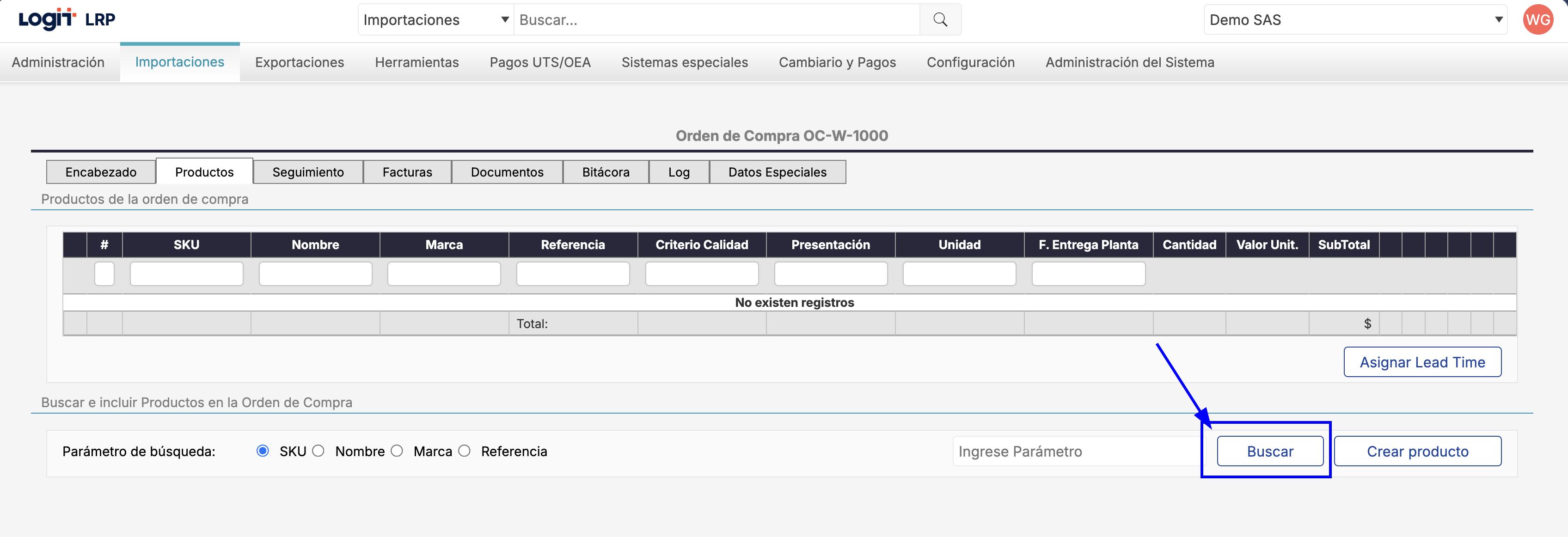
Busca los productos para asociarlos a la orden de compra. -
En los productos encontrados, agrega la cantidad de unidades y el precio unitario. Si deseas, puedes modificar la unidad comercial del producto a adicionar, sin afectar el catálogo de materiales.
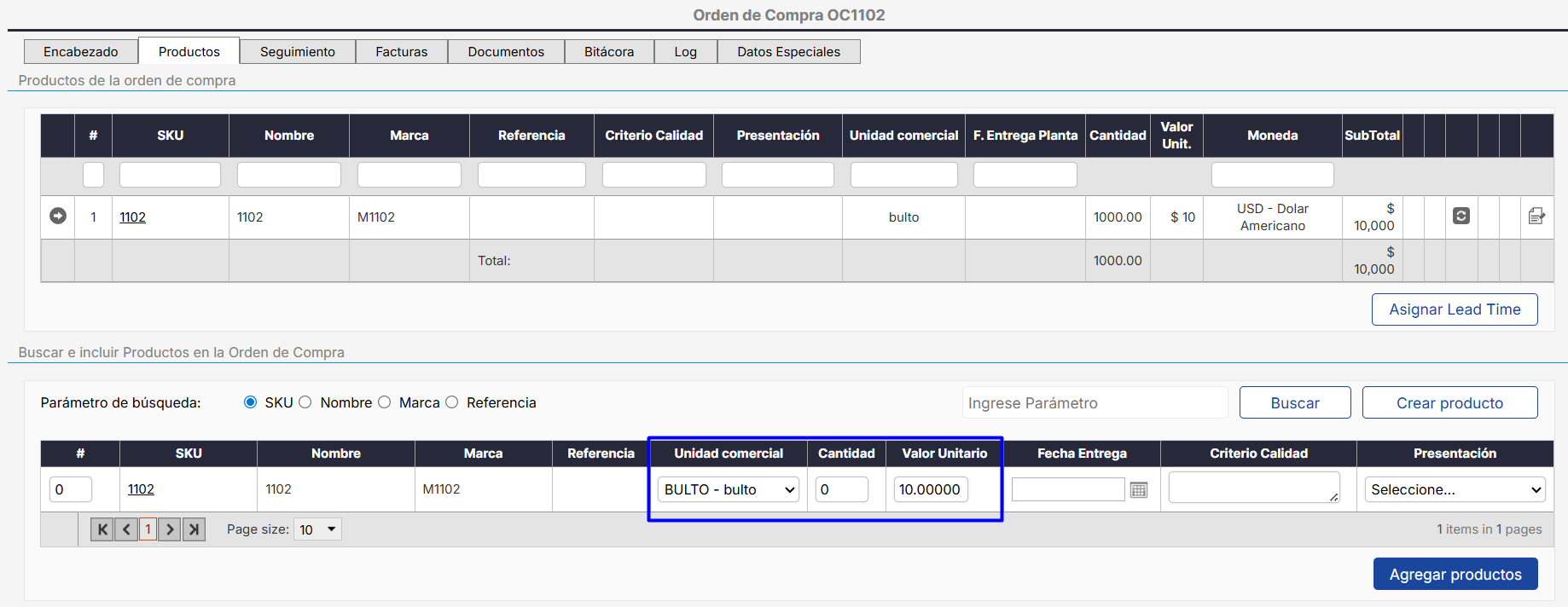
-
Haz clic en Agregar productos.
Ahora tienes productos asociados a la orden de compra. Esto es lo mínimo que debe tener una orden de compra para crear una improtación a partir de ella.
Ahora puedes trabajar con las demás pestañas de la orden de compra:
-
Seguimiento
-
Facturas
-
Documentos
-
Bitácora
-
Log
-
Datos especiales