
Los clientes necesitan los costos para calcular el precio final de los productos, para declarar los impuestos entre otras cosas. Estos deben ser ingresados por los proveedores de servicios en la plataforma LRP Proveedores.
En esta sección aprenderás a:
-
Crear un costo por servicio dentro de una operación de importación o de exportación de forma manual
-
Crear un costo por servicio dentro de una operación de importación o de exportación por correo electrónico
-
Visualizar todos los costos ingresados.
Los costos están representados por facturas que debes cargar en el sistema llenando un formulario y carga el archivo, o enviando un correo electrónico con el archivo por correo electrónico (solo para Colombia).
Pasos para crear un nuevo costo de forma manual
-
Ingresa a una importación o exportación creada en el sistema. Puedes hacerlo desde:
-
Ventana de inicio > Consulta importaciones o exportaciones. Busca la importación o exportación específica en ingresa a ella. O,
-
Usando el buscador general del LRP proveedores.
-
-
Una vez dentro:
-
Dirígete a la pestaña correspondiente según tu rol de proveedor de servicio:
-
Importaciones:
-
Si eres Agente de carga → ve a Transporte internacional
-
Si eres Agente de aduana → ve a Agenciamiento aduanero
-
Si eres Transportista terrestre → ve a Transporte terrestre
-
-
Exportaciones:
-
Si eres Transportista terrestre → ve a Tte terrestre origen
-
Si eres Agente de aduana → ve a Aduana origen
-
Si eres Agente de carga → ve a Tte internacional
-
-
-
-
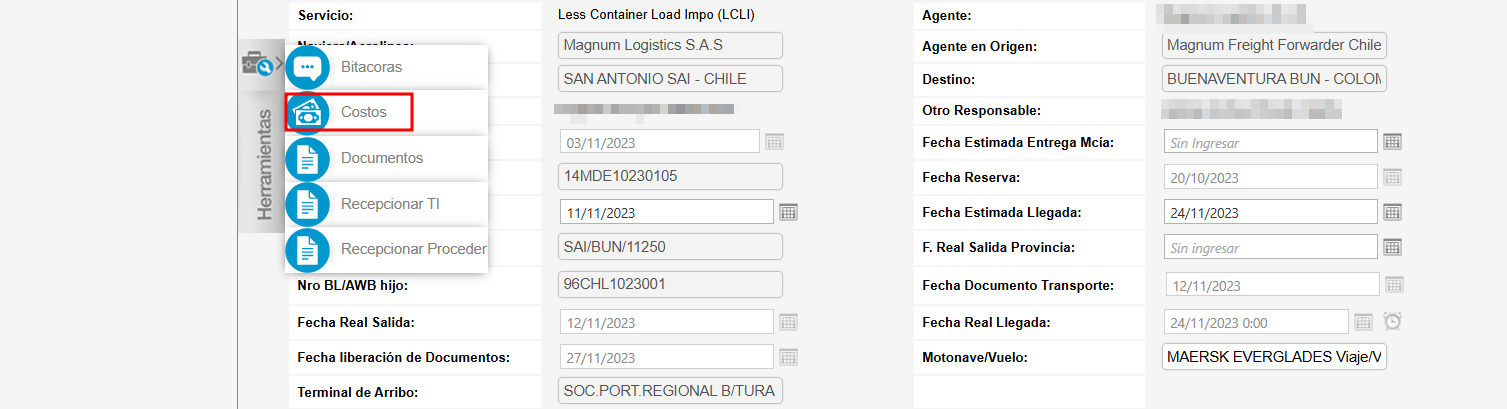
Haz clic en Herramientas > Costos
-
Haz clic en nueva factura
-
Diligencia los campos correspondientes y haz clic en Guardar para habilitar el ingreso de conceptos.
-
Agrega los conceptos necesarios y vuelve a guardar.
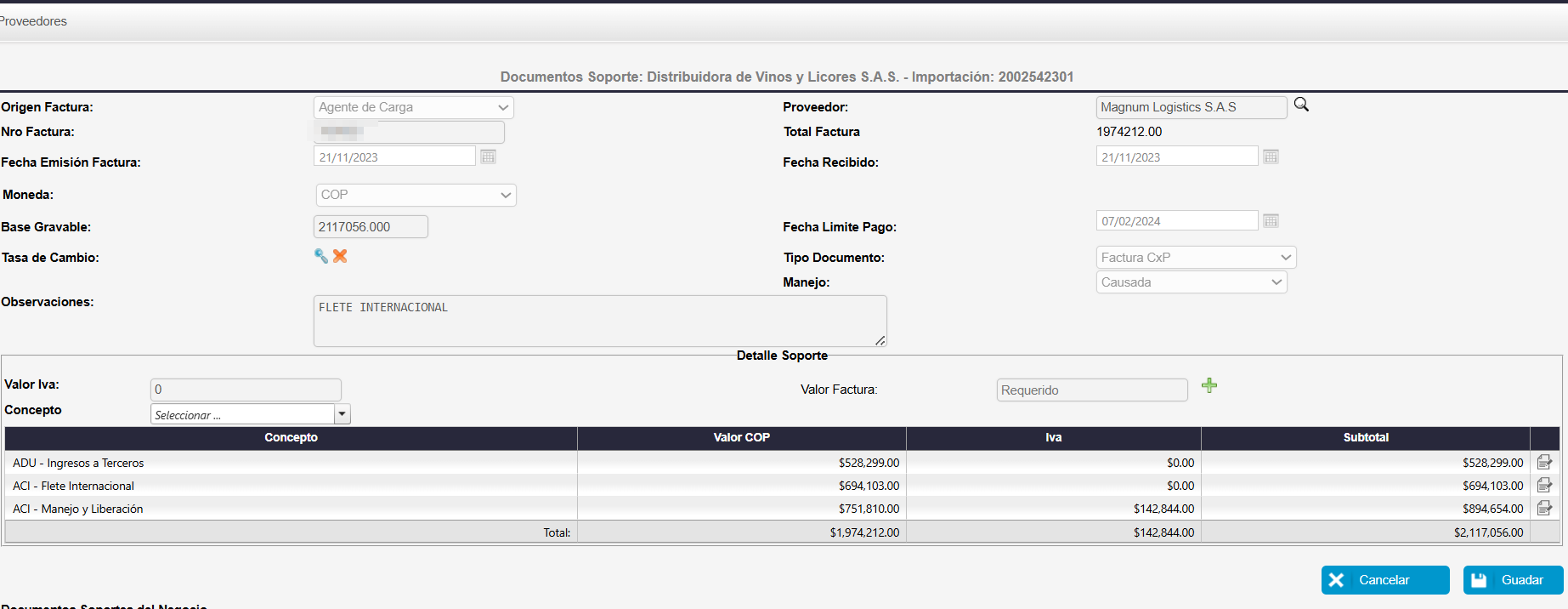
En el campo Concepto, el sistema solo listará los conceptos configurados previamente por el cliente en el LRP interno. Si no encuentras un concepto debes contactar con tu cliente para que lo cree en el sistema.
Pasos para crear un costo por correo electrónico (archivo XML)
Esta funcionalidad está disponible únicamente para documentos de facturación electrónica en Colombia.
Puedes cargar un costo a una operación enviando un correo electrónico con el archivo XML enviando el .ZIP a una dirección de correo configurada por el cliente.
Esto elimina la necesidad de descargar, cargar y asociar manualmente los documentos a cada despacho o servicio.
El archivo .ZIP debe incluir el PDF y el XML.
El correo configurado debe ser validado directamente con tu cliente.
Paso a paso
-
En tu gestor de correo electrónico (Outlook, Gmail, etc.), adjunta el archivo .ZIP (con PDF y XML). También puedes reenviar un correo que ya contenga el archivo.
-
En el Asunto del correo, utiliza la siguiente sintaxis:
-
Número del Despacho (soportefacturacionelectronica)
→ Ejemplo: IMP001 (soportefacturacionelectronica)
-
-
Envía el correo.
Una vez enviado:
-
Los responsables y otros responsables del despacho recibirán una notificación confirmando el resultado del procesamiento, indicando si fue exitoso o si se presentaron errores.
-
El LRP integrará automáticamente la información del PDF y procesará los datos del XML, asociando la factura al despacho y al servicio correspondiente.
Veamos un ejemplo:
En la siguiente imagen puedes ver un ejemplo del envío de la facturación electrónica:
-
El campo Para muestra el correo configurado para el procesamiento automático.
-
El Asunto contiene el número del despacho y el tag de facturación electrónica.
-
Se adjunta el archivo .ZIP correspondiente.

¿Qué pasa cuando la carga se está nacionalizando en parciales?
El sistema permite también la carga automática de facturas cuando la nacionalización es parcial. Para estos casos, debes utilizar la siguiente sintaxis en el asunto del correo:
{Número de despacho} #P{Número parcial} (soportefacturacionelectronica)
Ejemplo: IMP002 #P2 (soportefacturacionelectronica)
Esto permite que el sistema identifique a qué parcial de la nacionalización corresponde la factura y la asocie correctamente dentro del proceso.
En caso de errores
Si se presenta algún error en el procesamiento:
-
El cliente será responsable de revisarlo.
-
El cliente deberá realizar el reintento enviando nuevamente la factura.