
Las bitácoras permiten mantener una comunicación centralizada entre clientes y proveedores sobre el estado de la operación, avances de la carga y novedades que puedan presentarse durante el proceso.
Desde esta opción podrás registrar mensajes, definir si la comunicación será visible para el proveedor desde el LRP Proveedores y enviar actualizaciones por correo electrónico a los contactos relacionados con la operación.
Cómo crear y enviar una bitácora en una orden de compra
Para crear una bitácora sigue estos pasos:
-
En la pestaña Bitácora selecciona bitácora pública si quieres que esta se visible para el envío de la comunicación al proveedor del producto.
-
La opción ¿Incluir solo la ultima bitácora? solo debes usarla en el momento que quieras enviarla por correo. Eso lo verás más adelante.
-
Escribe el mensaje de la bitácora.
-
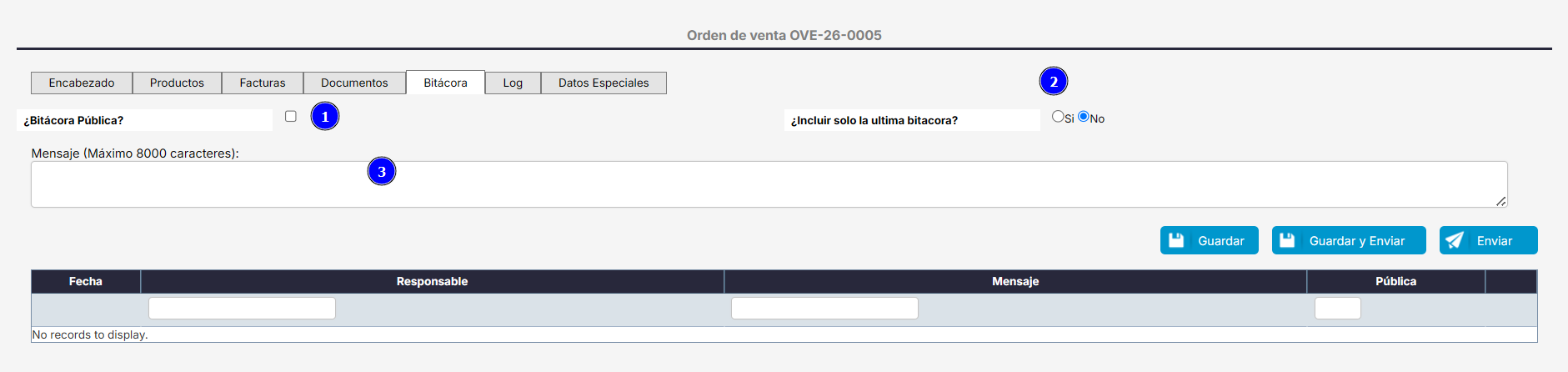
Haz clic en Guardar si solo la quieres guardar pero no notificar a nadie.
-
Haz clic en Guardar y enviar si quieres ir directamente a la ventana de generador de correspondencia y enviarla a los destinatarios que deseas.
Como enviar una bitácora por correo
→ Si estas creando una bitácora y la quieres enviar por correo, haz clic en Guardar y enviar.
→ Si solo quieres enviar las bitácoras previamente guardadas, haz clic en Enviar, pero primero selecciona si quieres incluir la ultima bitácora o no en ¿Incluir solo la ultima bitácora?.
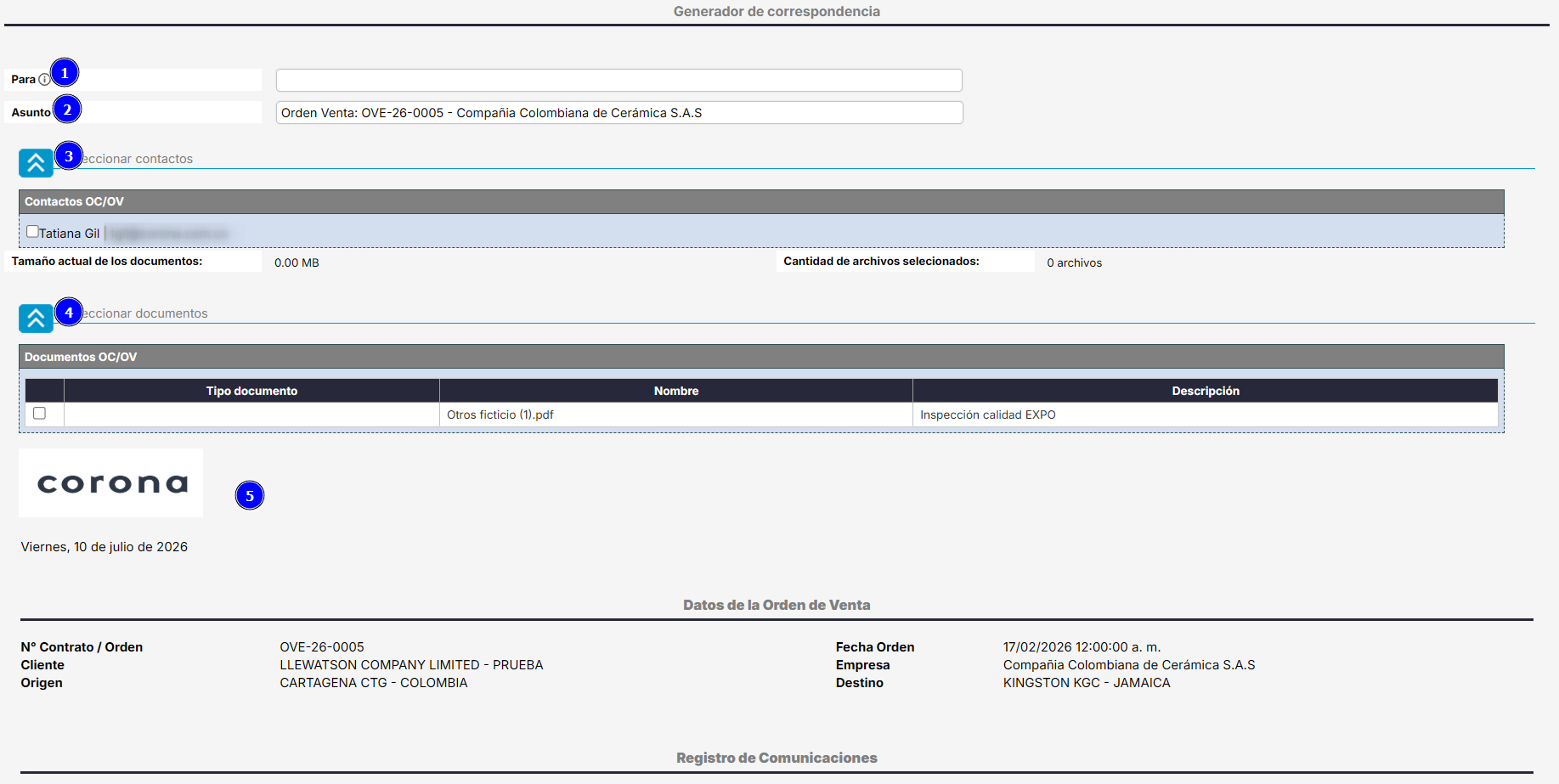
En cualquiera de los casos, se abrirá una nueva ventana llamada generador de correspondencia:
-
En para escribe los destinatarios.
-
Puedes dejar el asunto por defecto o modificarlo.
-
También puedes seleccionarlos desde la lista “seleccionar contactos” mostrada en la imagen (3). Estos son las personas asociadas al proveedor. Si no te aparece ninguno, ve a editarlos y agrégalos cuando aplique.
-
Puedes adjuntar los documentos que cargaste a la orden de venta en la pestaña Documentos.
-
Es el cuerpo del correo con un resumen de los datos de la orden de venta y registro de comunicaciones que son las bitácoras que se enviarán.
-
En la parte inferior del generador de correspondencia, haz clic en enviar para enviar la bitácora y permanecer en la ventana, enviar y regresar si quieres volver a la orden de venta .
