
En esta guía aprenderás a:
-
Crear una orden de venta de forma manual.
-
Diligenciar la información general de la orden de venta (encabezado).
-
Asociar productos a una orden de venta.
-
Crear órdenes de venta de forma masiva mediante archivo plano.
Crear una orden de venta manualmente
Para crear una orden de venta, sigue estos pasos:
-
Ingresa al menú principal: Exportaciones > Órdenes de venta > Gestión y creación
-
Haz clic en el botón Nueva orden.
-
Selecciona la opción Crear OV manualmente.
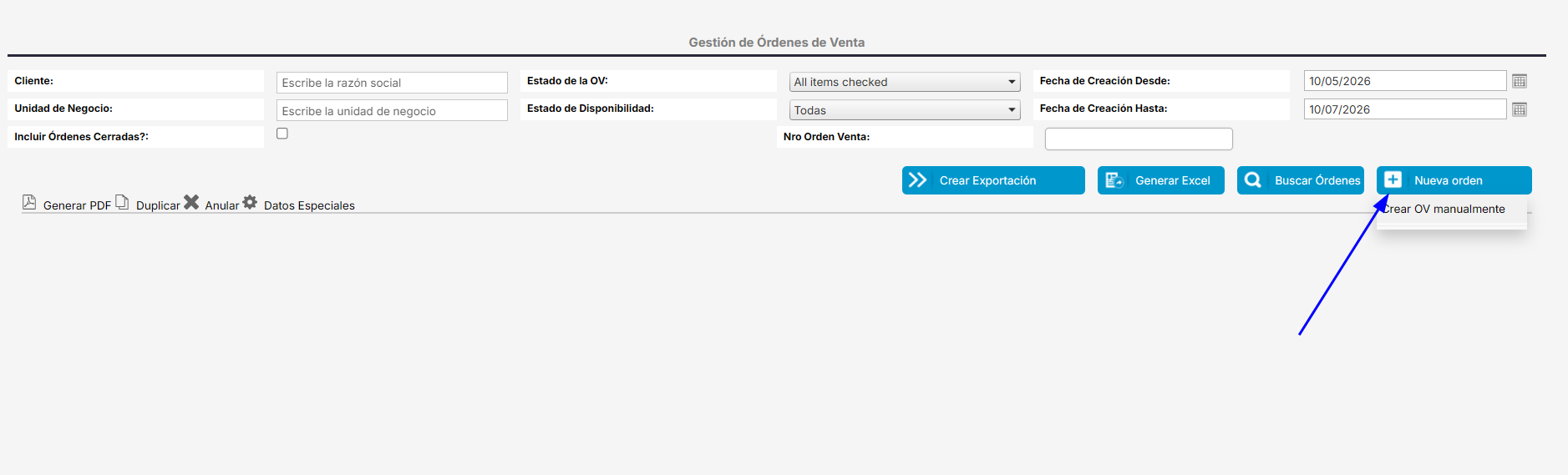
El sistema abrirá el formulario de creación de la orden de venta en la pestaña Encabezado, donde deberás ingresar la información general de la operación.
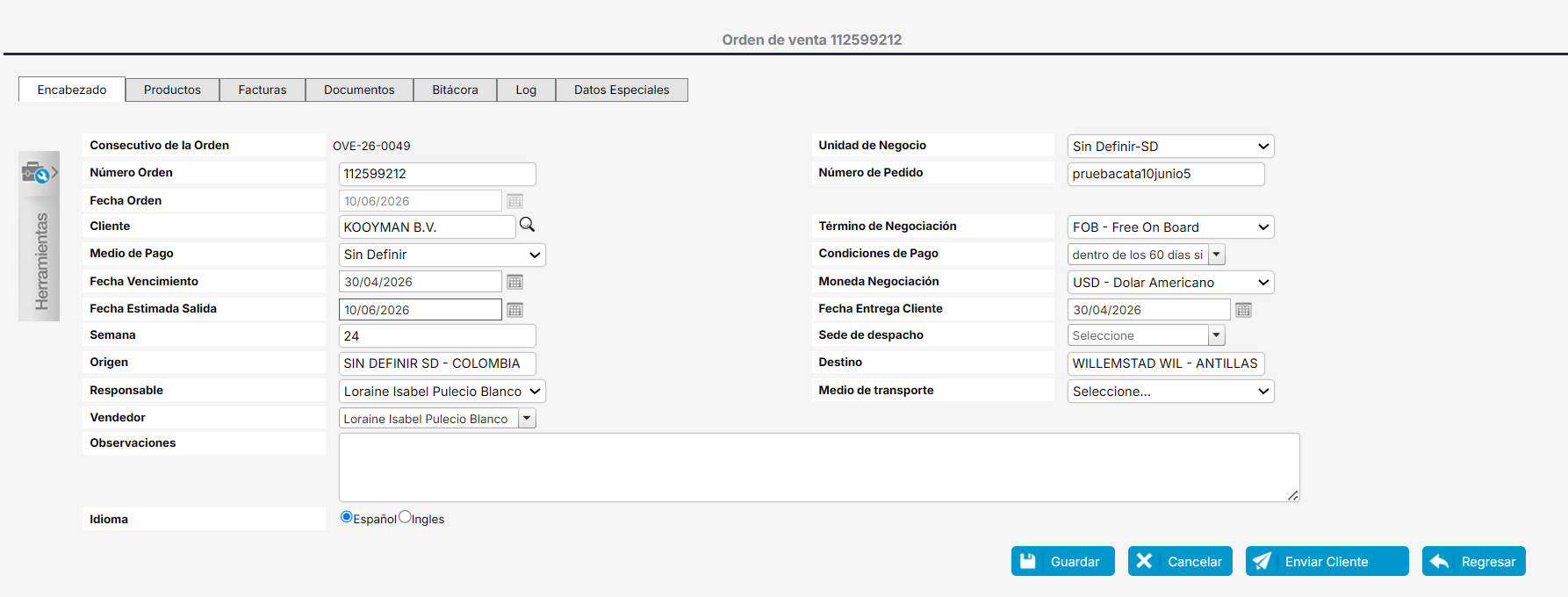
Antes de diligenciar la información, selecciona el proveedor asociado a la orden de venta.
Este paso es importante porque, al seleccionar el proveedor, el sistema cargará automáticamente la información configurada previamente, evitando reprocesos o pérdida de información durante la creación del documento.
Nota: Si no ingresas manualmente el número de orden, el sistema asignará automáticamente un consecutivo según la parametrización definida.
Completa los campos requeridos y guarda la información.
Una vez guardada la orden de venta, se habilitarán las demás pestañas disponibles, como:
-
Productos.
-
Seguimiento.
-
Facturas.
-
Documentos.
-
Bitácora.
-
Log.
-
Datos especiales.
Después podrás asociar los productos correspondientes a la orden de venta.
Definiciones en el encabezado
-
Número Orden: Corresponde al código único de la orden de venta emitida al cliente. Es el identificador contractual que aparece en facturas, documentos de embarque y comunicaciones comerciales. Si no lo defines el sistema asignará uno automáticamente.
-
Fecha Orden: es la fecha en que se emite la orden de venta .
-
Número Entrega: es un número de identificación adicional que algunos proveedores le dan a cada orden de venta . No es requerido.
-
Cliente: empresa a la cual se realiza la venta de los productos. Corresponde a la contraparte comercial registrada en la operación.
-
Medio de Pago: mecanismo financiero acordado con el proveedor (ej. transferencia bancaria, carta de crédito, cobranza documentaria). Define el nivel de seguridad y riesgo para ambas partes. Son estándar en el sistema.
-
Fecha Vencimiento: es la fecha límite hasta la cual la orden de venta es válida y se espera que: el proveedor acepte y confirme la orden y se mantengan vigentes los precios, condiciones y cantidades establecidas. Este es un campo opcional.
-
F. E. entrega inicial: fecha estimada inicial para la entrega de la mercancía por parte del proveedor.
Este dato se calcula utilizando los días configurados en el campo Promedio de entrega (días) asociado al proveedor. Si no existe esta parametrización, el sistema asignará como fecha inicial la fecha de creación de la orden y podrá ser ajustada manualmente.
Importante: Esta es la fecha que se muestra en la orden de venta enviada al proveedor. Para realizar seguimiento a cambios posteriores en la fecha de entrega, se debe utilizar la pestaña Seguimiento.
-
Semana: número de la semana del año en que se espera la entrega o el embarque. Útil en planificación logística y seguimiento de calendarios de producción. Se calcula automáticamente con la fecha embarque.
-
Ciudad de Entrega del Proveedor: lugar desde donde el proveedor realizará la entrega de la mercancía según la condición comercial pactada (Incoterm). Al generar el PDF de la orden de venta, esta información se mostrará concatenada con el Incoterm. Ejemplo: FOB - Cartagena.
-
Origen: Origen del transporte internacional, es decir, el puerto o aeropuerto principal desde donde se despacha la mercancía.
-
Responsable: persona designada para gestionar la operación de comercio exterior asociada a la orden. Se encarga de coordinar trámites logísticos y la comunicación con el proveedor hasta el despacho de la mercancía. Se diferencia del comprador, cuyo rol principal es la negociación y creación de la orden de venta , aunque en algunas organizaciones ambos roles pueden recaer en la misma persona.
-
Observaciones: campo libre para notas relevantes opcionales: instrucciones de embalaje, consolidación de cargas, advertencias de manipulación, etc.
-
Unidad de Negocio: división interna de la empresa a la que se asigna la venta . Los administradores del sistema pueden modificar las unidades de negocio.
-
Número de Pedido: referencia interna utilizada por algunos proveedores o clientes para identificar la operación. Es un campo opcional.
-
Término de Negociación (Incoterm): condición de entrega pactada (FOB, CFR, DDP, etc.). Define quién asume riesgos, costos y responsabilidades en cada etapa del transporte.
-
Condiciones de Pago: plazos y modalidades: pago anticipado, 30/60/90 días, contra documentos, etc. Impactan flujo de caja y riesgo financiero. Las puedes editar desde desde la configuración de la empresa (solo administradores).
-
Moneda: divisa en la que se pacta la transacción (USD, EUR, CNY, COP). Afecta riesgos cambiarios y políticas de cobertura.
-
Fecha esperada bodega: fecha en la que se espera la mercancía en la bodega, planta definida en la sede de entrega. Dentro de una orden de venta, es la única fecha que afecta el lead time (si lo usas).
-
Sede de entrega: es la sede (ej. centro de distribución, sede, sucursal, bodega) a la que está destinada la mercancía de la orden de venta. Se puede agregar en la configuración de la empresa (usuarios administrativos).
-
Medio de Transporte: modo logístico internacional: marítimo, aéreo, terrestre, multimodal.
-
Destino: destino del transporte internacional, es decir, el puerto o aeropuerto de recepción de la mercancía (ej. Puerto de Buenaventura, Aeropuerto El Dorado). Se refleja en documentos aduaneros y de transporte.
-
Vendedora: persona responsable de la negociación comercial y creación de la orden de venta frente al cliente.
Asociar productos a la orden de venta
Después de crear la orden de venta y diligenciar la información del encabezado, podrás asociar los productos correspondientes.
-
Ingresa a la pestaña Productos dentro de la orden de venta creada.
-
Haz clic en Buscar para consultar los productos asociados al proveedor seleccionado.
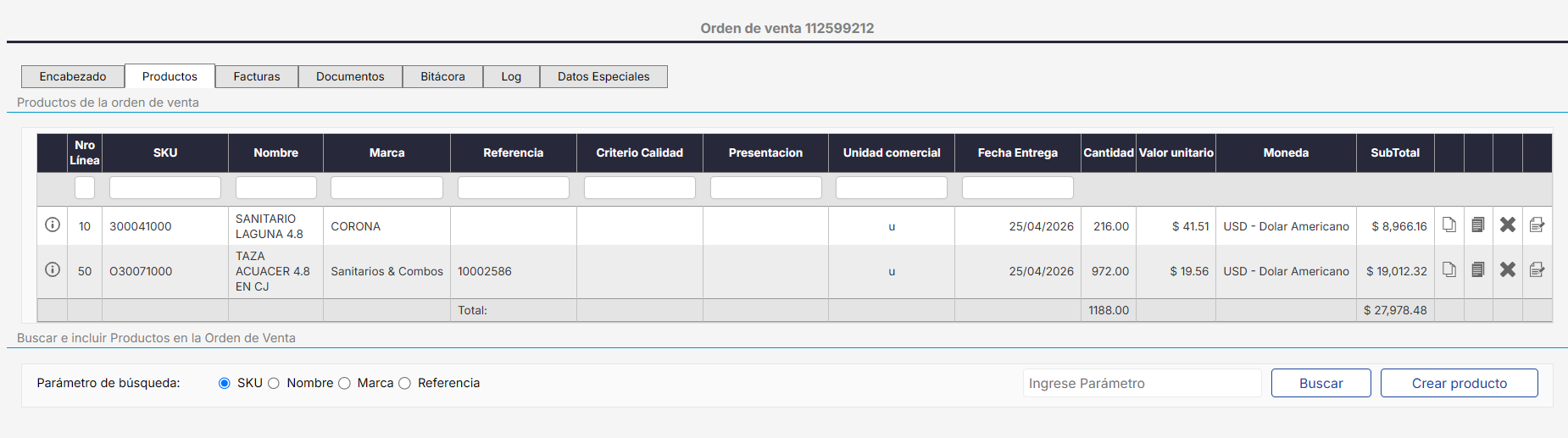
También puedes realizar búsquedas específicas utilizando criterios como:
-
SKU.
-
Nombre del producto.
-
Marca.
-
Referencia.
-
-
Selecciona los productos que deseas asociar.
-
Ingresa la cantidad de unidades y el precio unitario correspondiente.

-
Haz clic en Agregar productos.
Una vez agregados, los productos quedarán asociados a la orden de venta y la operación contará con la información mínima requerida para continuar con el proceso de exportación.
Desde la orden de venta también podrás gestionar las siguientes pestañas:
-
Seguimiento
-
Facturas
-
Documentos
-
Bitácora
-
Log
-
Datos especiales