
En el LRP Proveedores, las Agencias de Aduanas deben registrar la información de las declaraciones de exportación a través de alguno de los siguientes medios:
-
Ingreso manual
-
Integración vía API (cuando aplique).
Esta información es indispensable para que el cliente pueda realizar la liquidación de la exportación dentro del sistema.
En esta opción, la Agencia de Aduanas deberá diligenciar todos los campos que componen una Declaración de Exportación, incluyendo, entre otros:
-
Número aprobación
-
Fecha aprobación
-
No. autorización embarque
-
Fecha autorización embarque
-
Valor total FOB (USD)
-
Manifiesto carga
-
Entre otros
Pasos para ingresar una declaración de exportación
-
En el LRP Proveedores debes ingresar a la exportación a la que se desea cargar la declaración siguiendo la ruta: Proveedores > Consulta Exportaciones > Consultar > Ingresar a una exportación.
-
Dentro de la pestaña de Agenciamiento Aduanero, haz clic en Subir DEX
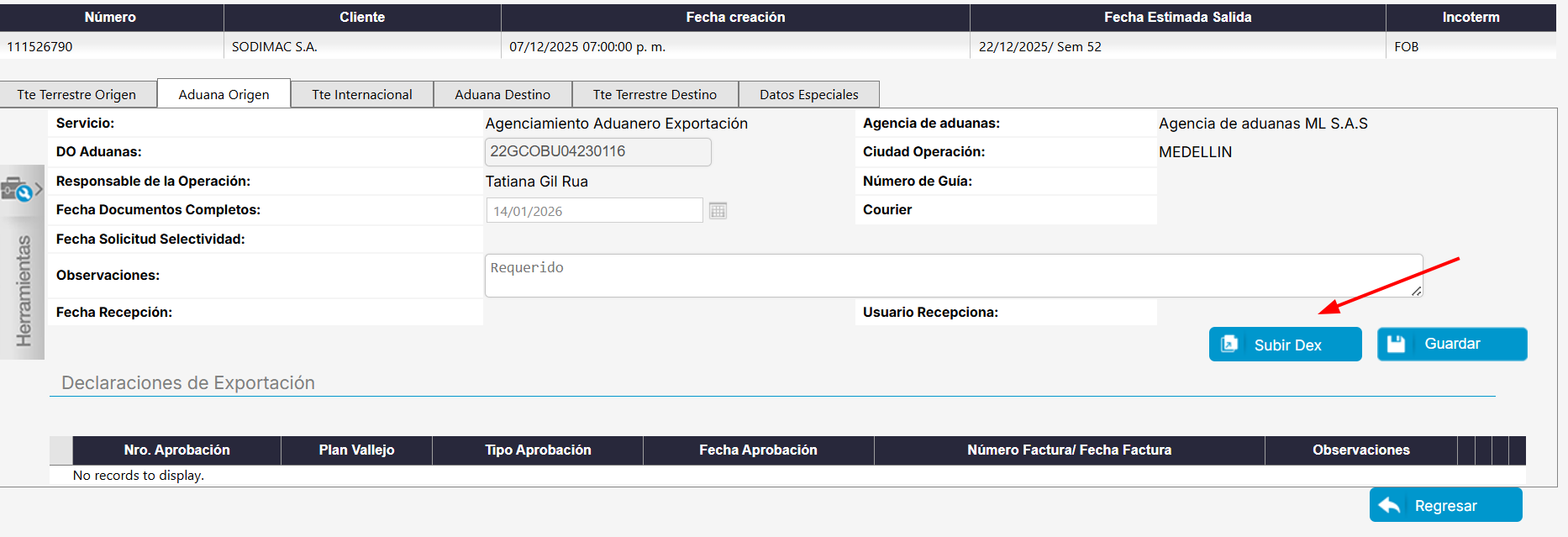
Esta opción permite ingresar la información de la declaración de forma manual, diligenciando todos los campos disponibles en el formulario.
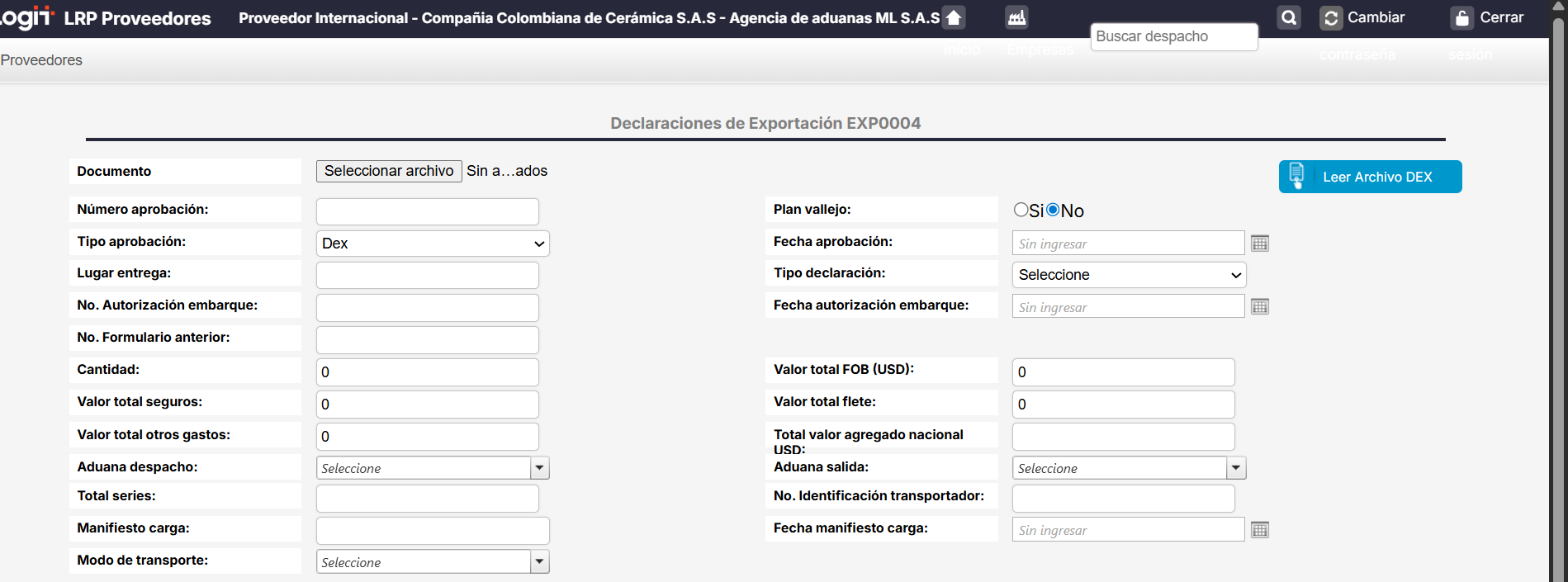
Una vez hayas creado las declaraciones de exportación , en la parte inferior de la pantalla se mostrará un resumen de todas las declaraciones registradas en la operación.
En este resumen podrás visualizar, entre otros datos:
-
Número de aprobación
-
Fecha aprobación
-
Si aplica plan vallejo
-
Número factura/fecha factura
Este resumen te permitirá validar rápidamente que la información haya sido cargada correctamente y facilitará la gestión y seguimiento de las declaraciones asociadas a la exportación.

Acciones disponibles en la declaración de exportación
Una vez creada la Declaración de Exportación, en el resumen ubicado en la parte inferior del módulo encontrarás diferentes acciones que te permitirán consultar y gestionar la información registrada.
A continuación, se describe cada una de ellas:
-
Ver declaración
Esta opción te permite visualizar el documento cargado de la declaración de exportación.
-
Vincular productos al DEX
Mediante esta opción podrás asociar los productos de la exportación a una declaración específica. Este paso es clave para:
-
Relacionar correctamente los productos declarados en la DEX
-
Permitir una correcta liquidación de la exportación
-
Mantener la trazabilidad entre productos y declaraciones
Ten en cuenta que solo podrán asociarse productos que hayan sido previamente creados dentro de la exportación.
Al hacer clic en este icono, el sistema te llevará a una nueva página donde se mostrarán los productos despachados en la orden de compra, para que selecciones la cantidad de unidades que deseas asociar a esta declaración.
El sistema mostrará:
-
Productos pendientes por asociar
-
Productos ya asociados a declaraciones
Siempre y cuando la factura comercial haya sido cargada previamente en la exportación.
El sistema le mostrará los productos pendientes a asociar o asociados siempre que se haya subido previamente la factura comercial a la exportación. Luego en la columna disponible, usted podrá ingresar la cantidad real a asociar a la declaración en la cual está ingresado puede ser su totalidad o de manera parcial. Para ello debe chequear los productos que se van a asociar a la declaración. Esto último porque pueden presentarse exportaciones con muchos productos que pueden ir en diferentes declaraciones y así no estar obligados a colocar cero a los que no van en la declaración que se está asociando. Adicional se deben tener en cuenta los siguientes aspectos:
Por defecto el sistema sugiere la cantidad total de la orden de compra, pero es responsabilidad del usuario indicar si esa es la cantidad que se quiere nacionalizar con dicha declaración, ya que puede ser inferior o superior a la sugerida.
A la misma declaración se pueden agregar varias líneas del mismo producto. Es decir, el mismo SKU puede estar en la declaración con diferente o igual cantidad.
Al realizar los pasos anteriores, podrás visualizar la cantidad asociada y actualizar el resto de la información para cada producto:

-
Actualizar declaración
Esta opción te permite editar la información de una declaración ya creada. Podrás:
-
Modificar los campos de la DEX cuando sea necesario
-
Corregir información ingresada previamente
-
Ajustar datos según actualizaciones o cambios del proceso aduanero
-
Una vez realizados los cambios, debes guardar la información para que el sistema actualice el estado correspondiente.
Nota: Si cargaste un documento incorrecto, deberás eliminar la declaración completa, ya que el sistema no permite actualizar o reemplazar documentos dentro de una declaración existente.
-
Eliminar declaración
Con esta acción podrás eliminar una declaración de exportación creada previamente. Ten en cuenta:
-
Esta opción debe usarse únicamente cuando la declaración fue creada por error
-
Al eliminar el DEX, se perderá toda la información asociada a la misma
-
Si la declaración ya tiene productos asociados, deberás desvincularlos antes de eliminarla (si aplica)