
En el LRP Proveedores, como agencia de aduanas, puedes gestionar las operaciones asignadas por tus clientes de forma centralizada. De esta manera la información es accesible desde una sola fuente facilitando la fiabilidad de los datos.
En este manual aprenderás los pasos para gestionar una operación de exportación:
-
Consultar exportaciones
-
Gestionar una operación específica
-
Recepcionar la operación
-
Modificar la información
-
Mantener la comunicación con el cliente centralizada a través de Bitácoras.
-
Subir las facturas a cada operación (guía completa en: Costos )
-
Cargar los Documentos necesarios en cada operación.
-
-
Navegar dentro de una operación de exportación
Cada una de estas herramientas está diseñada para facilitar el control operativo, la gestión documental y la trazabilidad del proceso nacional.
Consultar exportaciones
-
Ve al menú principal proveedores > consulta exportaciones.
-
Haz clic en consultar para mostrar todas las exportaciones asignadas al agencia de aduanas.
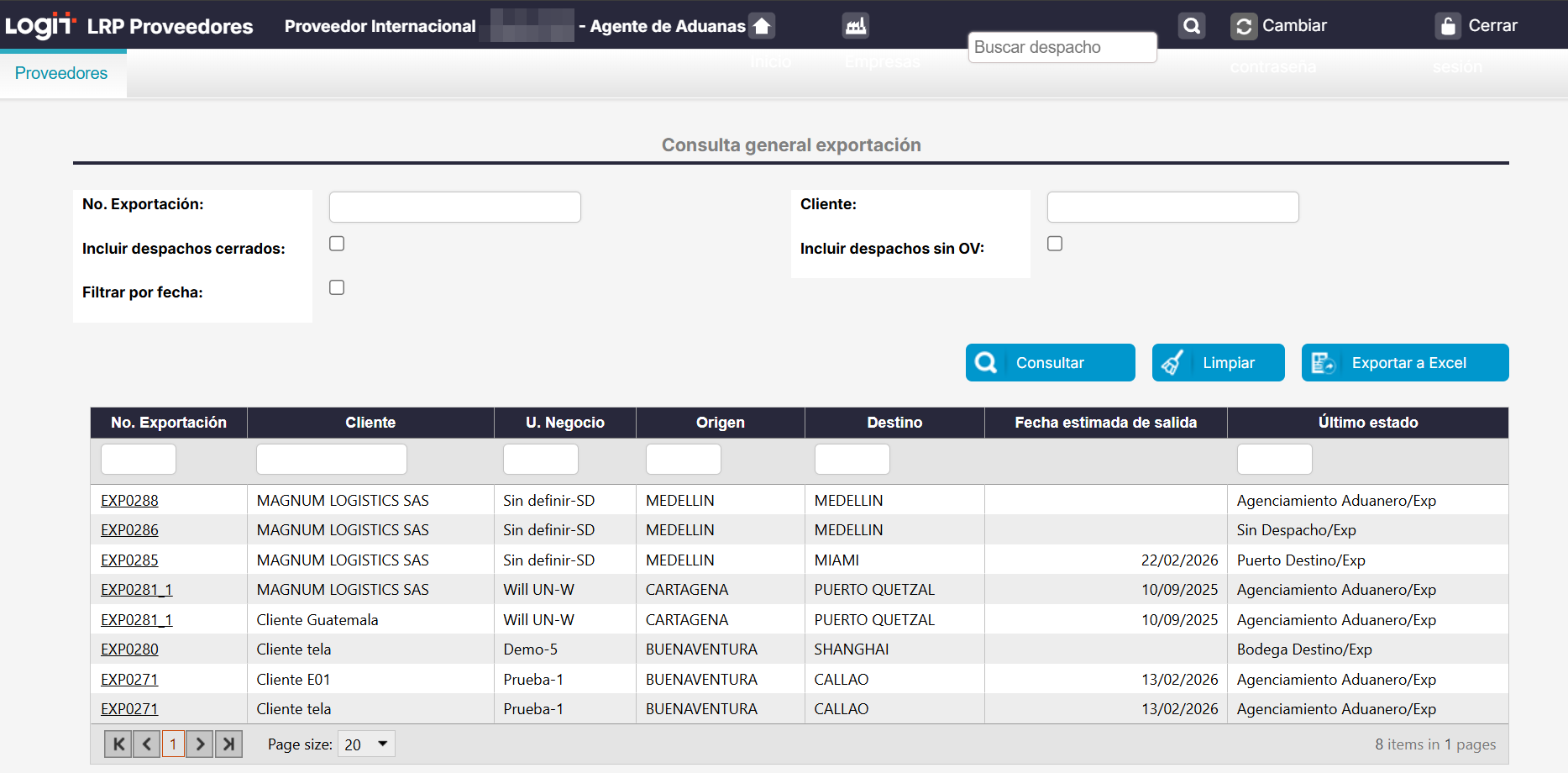
Puedes filtrar las exportaciones por No. de exportación, fechas importantes como fecha de levante, fecha estimada de salida, fecha de llegada, etc.
Gestión de una operación de exportación
Puedes acceder una operación de exportación para gestionarla. Por ejemplo, actualizar fechas importantes, registrar documentos, etc.
Pasos iniciales para gestionar una operación
Existen un paso fundamental para gestionar una operación de exportación; este independiente de que ya te hayan asignado la operación, debes realizarlo con obligatoriedad:
-
Recepcionar:
Esta opción permite dejar trazabilidad y control interno para los clientes, indicando que la Agencia de aduanas ha tomado la operación y comenzará su gestión.
Pasos para marcar la recepción de una operación:
-
Ve al menú principal proveedores > consulta exportaciones
-
Haz clic en consultar para mostrar todas las exportaciones asignadas a la agencia de aduanas.
-
Ingresa a la exportación que quieres gestionar.
-
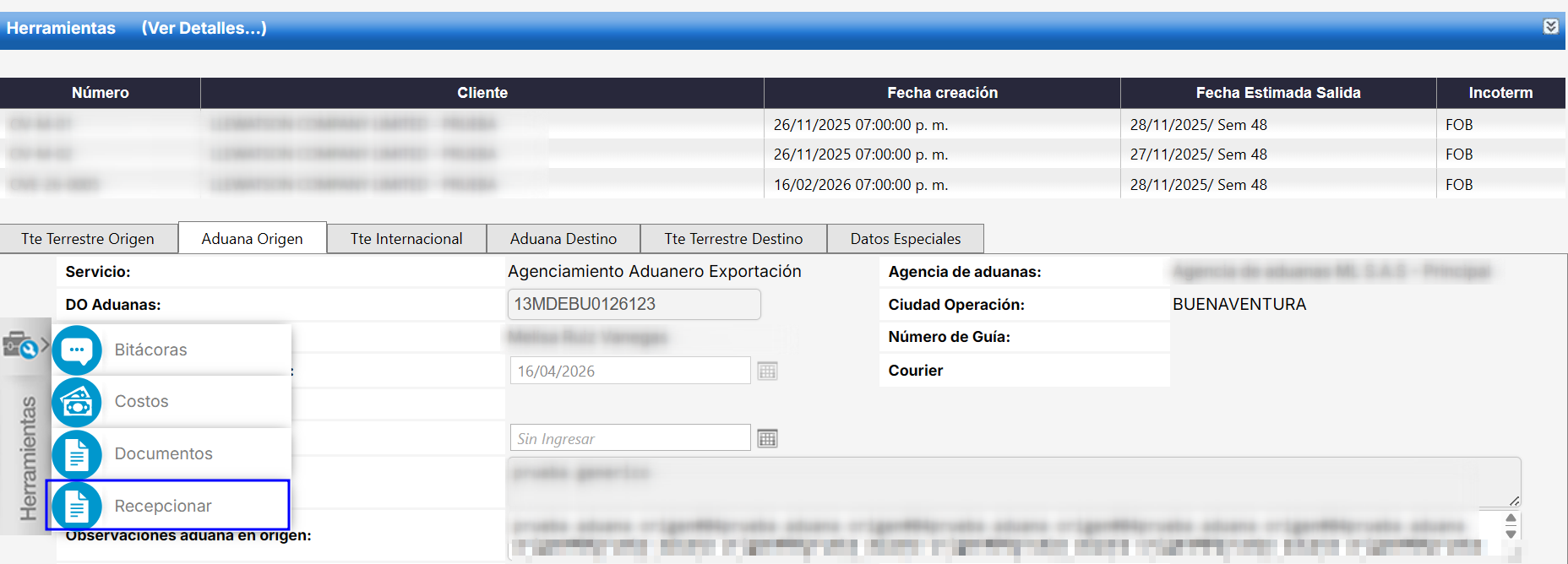
Haz clic en el menú vertical ubicado en la parte izquierda llamado Herramientas
-
Haz clic en en Recepcionar.
Solo podrás realizar la acción de Recepcionar si el cliente ya lo autorizó en el LRP interno. Esta es una tarea obligatoria por parte del cliente para iniciar con la gestión de la operación.
Una vez hayas marcado estos campos en las herramientas, podrás editar agregar o editar información en el formulario.
Actualización de información y fechas del agenciamiento aduanero
Como ya has recepcionado la operación como se indica arriba en este documento, ahora puedes comenzar a actualizar las fechas reales y agregar información de la operación, como:
-
Fecha Documentos Completos
-
Fecha real ingreso a puerto
-
Número de guía
-
Courier
-
Fecha solicitud selectividad
Cada vez que completes o modifiques estas fechas, el sistema del cliente (LRP) actualizará automáticamente las misma información mantiendolo informado con la información centralizada.
Notas:
Te cuidado al llenar el formulario: las fechas del formulario no pueden ser modificadas después de guardarlas. Si te equivocas debes contactar con el cliente para que él las corrija en el LRP interno. Algunos clientes borran la información para que vuelvas a ingresarla.
Navegación dentro de un proceso de aduana en origen
Barra de herramientas horizontal
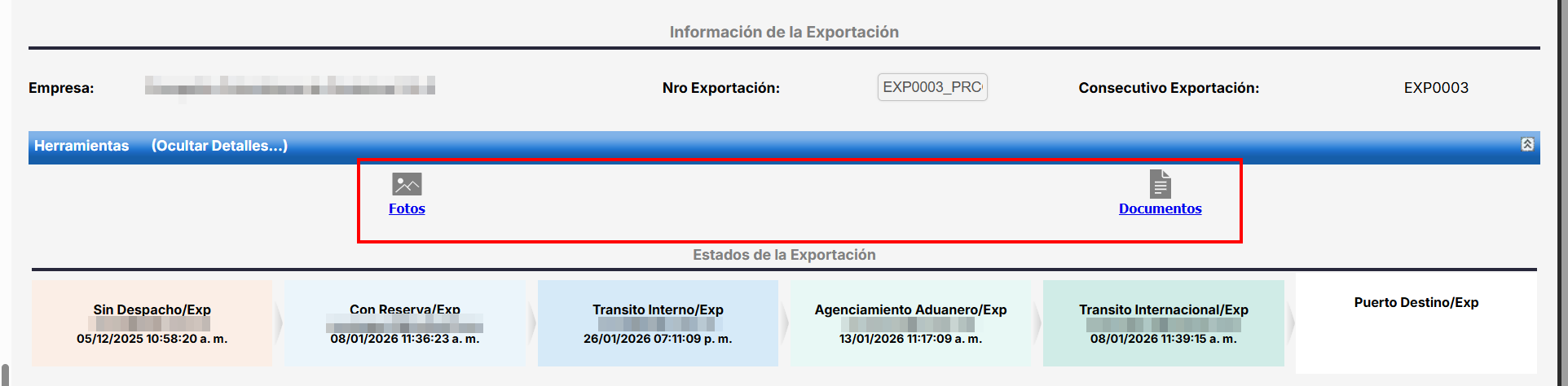
Dentro de cada proceso, encontrarás una barra de herramientas horizontal ubicada en la parte superior del módulo.
Esta barra reúne las acciones y consultas más importantes para la gestión de la operación. Desde aquí podrás acceder rápidamente a funciones claves como visualizar fotos y documentos, descargar información asociada.
Fotos
En esta opción podrás visualizar todas las imágenes cargadas al servicio donde estés actualizando la información.
Descargar información de facturas
Desde esta opción podrás descargar en Excel la información de las facturas de venta asociadas a la exportación. Se encuentra en desarrollo la opción.
Documentos
En esta sección puedes visualizar todos los documentos cargados a la exportación por parte del proveedor y del cliente.
Podrás ver los documentos cargados por tu cliente dependiendo de que tipo de proveedor de servicio eres:
→ Transporte terrestre origen, solo podrá ver los documentos de este servicio
→ La Agencia de aduanas en origen, podrá ver los documentos de transporte internacional y los de la agencia de aduana
→ Transporte internacional, solo podrá ver los documentos de este servicio.
Para cargar los documentos (y fotos), haz clic en el siguiente enlace: Documentos