
La sección Documentos funciona como un repositorio donde puedes almacenar y organizar todos los archivos relacionados con el transporte internacional, agenciamiento aduanero y transporte terrestre.
Aquí podrás cargar documentos relevantes como:
-
Documento de transporte
-
Certificación de fletes
-
Tracking
-
Fotos
-
Remesas
-
DEX
-
Entre otros
Es importante tener en cuenta que esta sección no interactúa con otras funciones del sistema; su propósito es exclusivamente documental y de consulta.
Pasos para cargar un documento
Para cargar documentos en una importación o exportación, sigue estos pasos:
-
Ingresa a una importación o exportación creada en el sistema. Puedes hacerlo desde:
-
Ventana de inicio > Consulta importaciones o exportaciones. Busca la importación específica en ingresa a ella. O,
-
Usando el buscador general del LRP proveedores.
-
-
Una vez dentro:
-
Dirígete a la pestaña correspondiente según tu rol de proveedor de servicio:
-
Importaciones:
-
Si eres Agente de carga → ve a Transporte internacional
-
Si eres Agente de aduana → ve a Agenciamiento aduanero
-
Si eres Transportista terrestre → ve a Transporte terrestre
-
-
Exportaciones:
-
Si eres Transportista terrestre → ve a Tte terrestre origen
-
Si eres Agente de aduana → ve a Aduana origen
-
Si eres Agente de carga → ve a Tte internacional
-
-
-
-
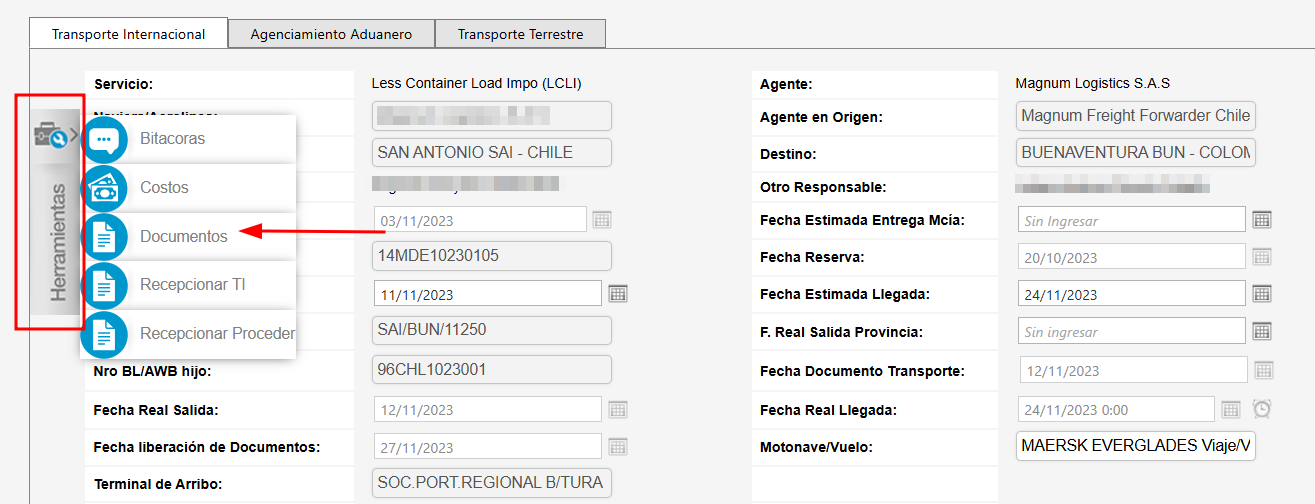
Haz clic en herramientas > documentos
-
En la ventana que se abrirá:
-
Selecciona el tipo de documento.
-
Carga el archivo en el campo Seleccionar archivo.
-
Haz clic en Guardar archivo para finalizar.
-
Enviar y cargar documentos por correo
El sistema permite la carga automática de documentos mediante el envío de correos electrónicos, eliminando la necesidad de descargarlos y cargarlos manualmente. Basta con reenviar o enviar el correo con los archivos adjuntos a la dirección configurada en la cuenta para que los documentos se asocien directamente al despacho correspondiente. Esta funcionalidad agiliza el proceso y optimiza la gestión de documentos.
Requisitos para el funcionamiento
Para utilizar esta funcionalidad, tenga en cuenta los siguientes puntos:
-
Remitente: debe reenviar el correo a la dirección configurada para la empresa donde requieras cargar el documento.
-
Asunto del Correo: Existen dos formas de estructurar el asunto:
a) Solo con el Número del Despacho.
-
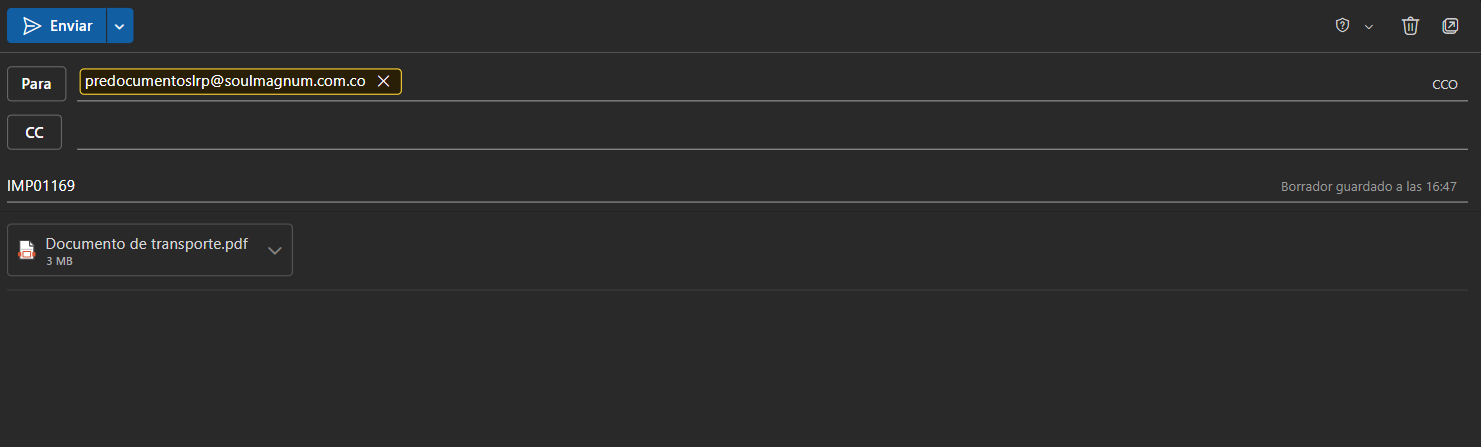
Si solo se ingresa el número de la importación o exportación en el asunto, los documentos se cargarán al despacho correspondiente sin clasificarlos.
-
Una vez cargados, los archivos deberán ser clasificados manualmente en la sección correspondiente dentro del sistema (Debes informar al cliente que enviaste los documentos vía bitácoras, ya que será responsabilidad de ellos asociarlos correctamente)
-
El sistema enviará un correo de confirmación indicando si la carga fue exitosa o no.
-
Ejemplo: este correo cargará el documento a la importación IMP01169, pero no lo clasificará.
-
-
b) Número del despacho + Tag del documento.
-
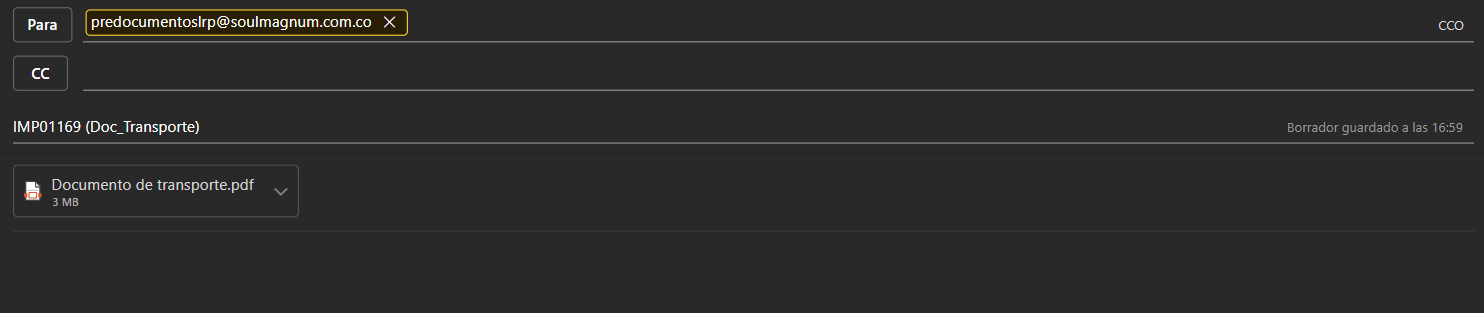
En este caso, el asunto debe contener el número del despacho seguido del tag entre paréntesis. Debes validar con tu cliente la lista de tags que puedes usar.
-
Ejemplo:
123456 (Fac_comercial).Es importante dejar un espacio entre el número del despacho y el paréntesis. -
Con este método, la clasificación del documento se realiza automáticamente.
-
Tras la recepción del correo, el sistema enviará una notificación indicando si la carga fue exitosa o no.
-
Ejemplo: este cargará el documento de transporte y lo clasificará automáticamente en el despacho IMP01169 como documento de transporte.
-
Para el envío del archivo ZIP de la DIAN en Colombia con facturas de terceros, es indispensable utilizar el tag correspondiente. De lo contrario, el sistema no podrá descomprimir el archivo, leer el XML ni cargar la información en el campo específico para facturas ver más.