
Las bitácoras permitirán mantener comunicaciones centralizadas entre clientes y proveedores sobre el estado de la carga y novedades que se puedan presentar, solo se debe se debe escribir el mensaje, seleccionar si es una pública para que pueda ser vista por el proveedor en la plataforma LRP Proveedores.
Cómo crear y enviar una bitácora en una orden de compra
-
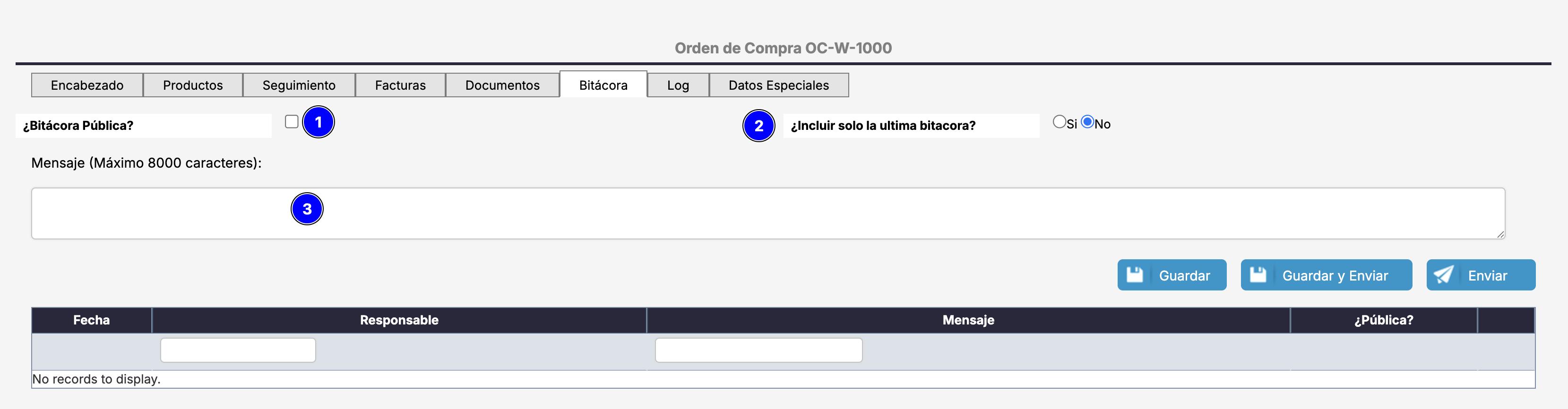
En la pestaña Bitácora selecciona bitácora pública si quieres que esta se visible para el proveedor en la producto.
-
La opcion ¿Incluir solo la ultima bitácora? solo debes usarla en el momento que quieras enviarla por correo. Eso lo verás más adelante.
-
Escribe el mensaje de la bitácora.
-
Haz clic en Guardar si solo la quieres guardar pero no notificar a nadie.
-
Haz clic en Guardar y enviar si quieres ir directamente a la ventana de generador de correspondencia y enviarla a los destinatarios que deseas.
Como enviar una bitácora por correo
→ Si estas creando una bitácora y la quieres enviar por correo, haz clic en Guardar y enviar.
→ Si solo quieres enviar las bitácoras previamente guardadas, haz clic en Enviar, pero primero selecciona si quieres incluir la ultima bitácora o no en ¿Incluir solo la ultima bitácora?.
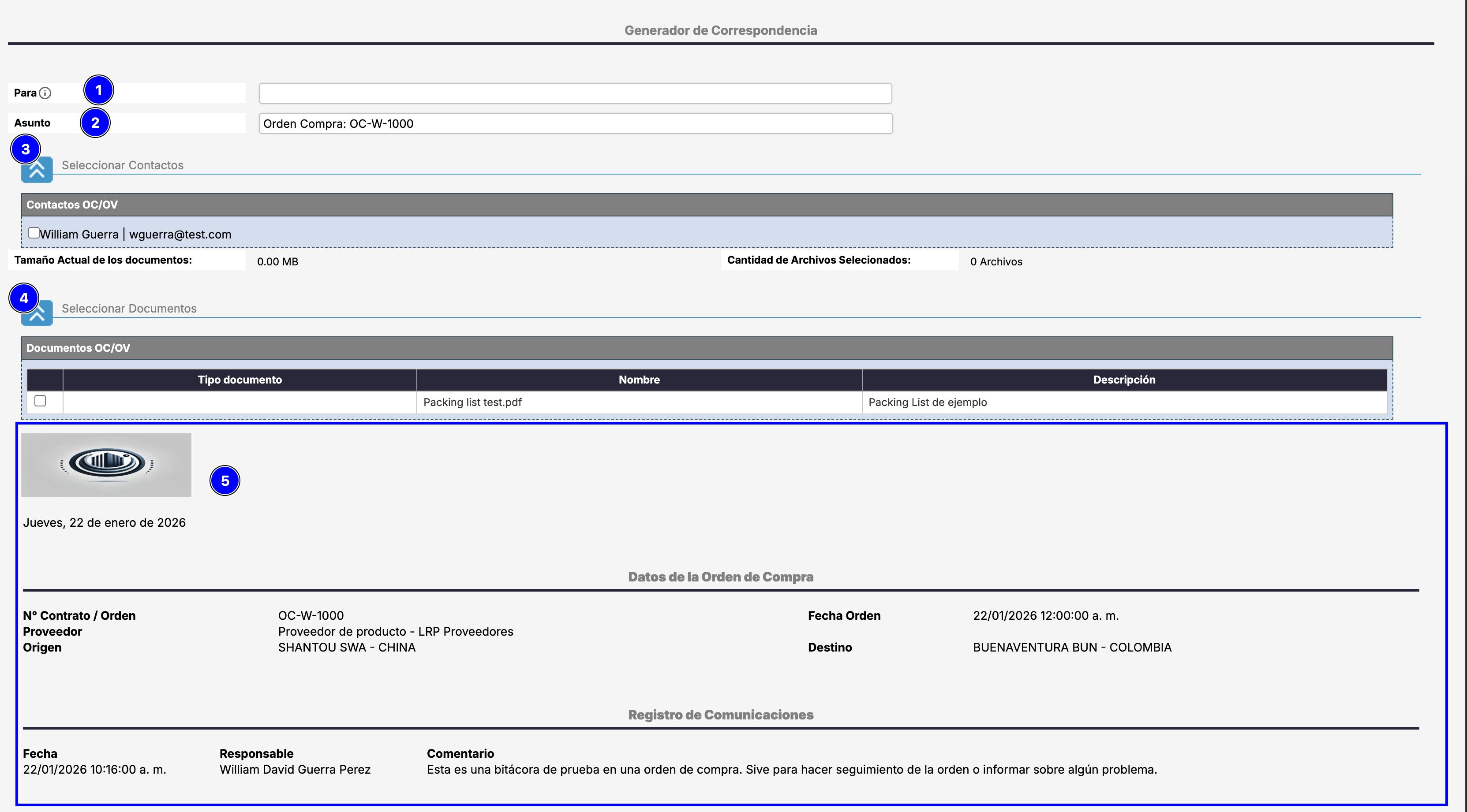
En cuanlquiera de los casos, se abrirá una nueva ventana llamada generador de correspondencia:
-
En para escribe los destinatarios.
-
Puedes dejar el asunto por defecto o modificarlo.
-
Tambien puedes seleccionarlos desde la lista “selecionar contactos” mostrada en la imagen (3). Estos son las personas asociadas al proveedor. Si no te aparece ninguno, ve a editarlos y agregalos cuando aplique.
-
Puedes adjuntar los documentos que cargaste a la orden de compra en la pestaña Documentos.
-
Es el cuerpo del correo con un resumen de los datos de la orden de compra y registro de comunicaciones que son las bitacoras que se enviarán.
-
En la parte inferior del generador de correspondencia, haz clic en enviar para enviar la bitácora y permanecer en la ventana, enviar y regresar si quieres volver a la orden de compra.
