-
Ve a Importaciones o Exportaciones > Reportes > Generador
-
Haz clic en “Nuevo reporte”.
-
Puedes seleccionar una plantilla de un reporte o simplemente hacer clic en “Nuevo reporte“ y hacer uno con una plantilla vacía.
-
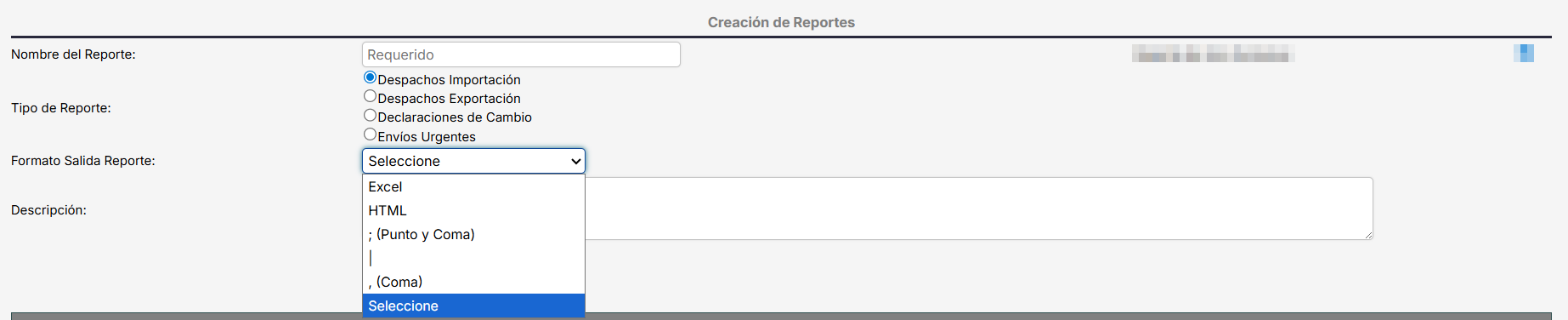
Ingresa el nombre del reporte y selecciona el tipo y formato de salida. Los demás campos del formulario son opcionales para un reporte básico.
-
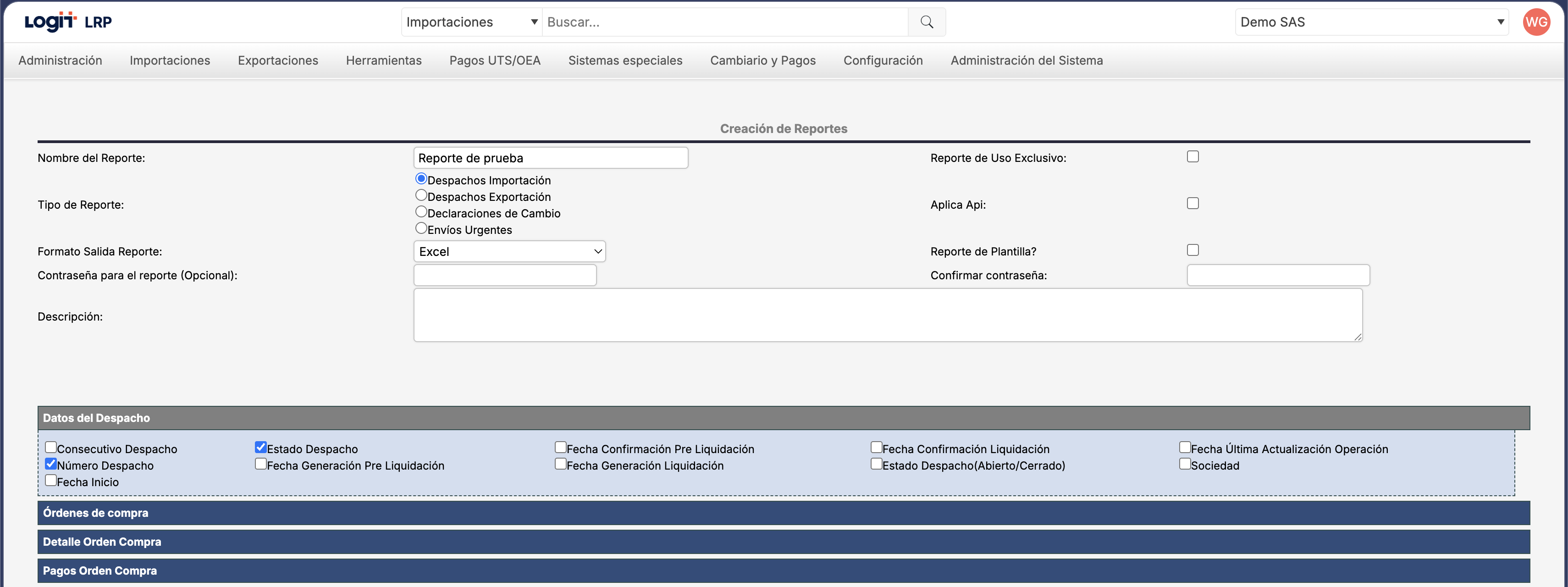
Selecciona los campos en los menús expandibles (Órdenes de compra, Facturas de importación, Transporte internacional, Agenciamiento aduanero).
-
Ejemplo: en este reporte quiero obtener la información de las importaciones:
-
Número Despacho
-
Estado despacho
-
-
Para continuar debes guardar, así se mostrarán correctamente los filtros del reporte.
Cada reporte debe tener al menos un filtro.
-
Ve a la sección filtros del reporte
-
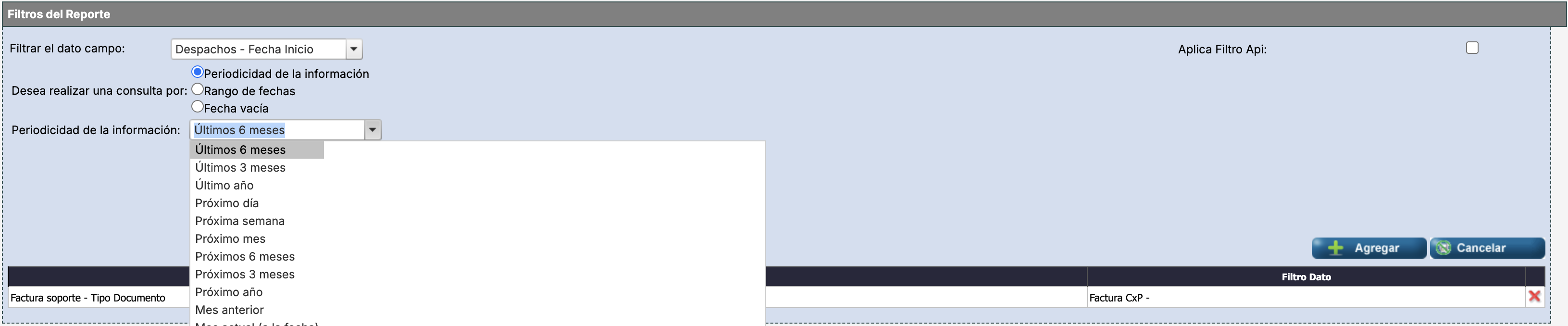
Selecciona “Filtrar el dato campo”. Este es la variable o campo del LRP que se usará para filtrar el reporte que se va a generar. Debes seleccionar al menos uno que permita filtrar por un rango de fechas, a estos los llamamos “datos del negocio“. Por ejemplo: Despachos - fecha de inicio.
-
Este campo permite seleccionar diferentes rango de fecha por perioridicidad (último año, últimos 6 meses, etc).
-
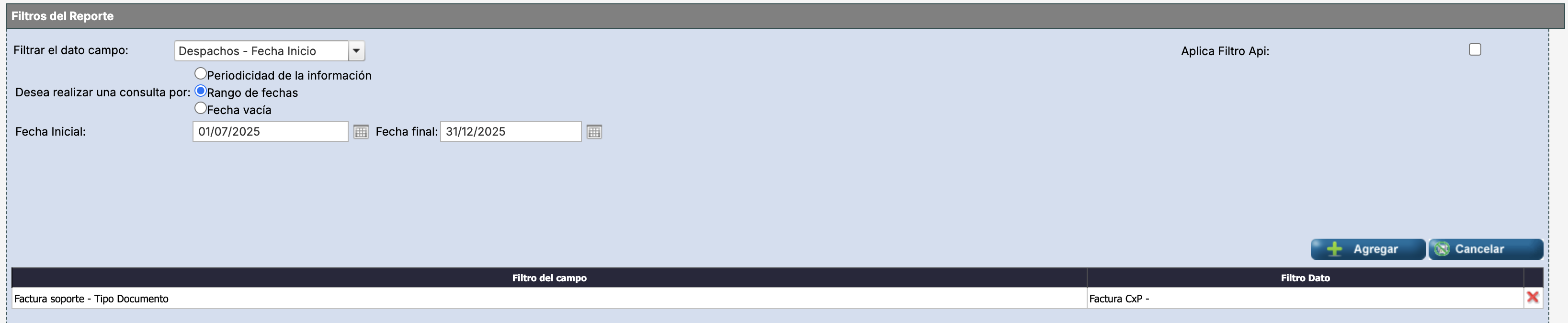
También puedes seleccionar rango de fechas y seleccionar la fecha inicial y final en la que queires el reporte dea cuerdo campo seleccionado.
-
Puedes agregar varios filtros para restringir la información que quieres generar. Por ejemplo, puedes filtrar por agencia de aduanas y seleccionar una o varias agencias:

-
-
Haz clic en agregar por cada filtro que quieras configurar. Verás los filtros configurados en la tabla como se muestra en la siguiente imagen:

Puedes agregar varios filtros a un mismo reporte para restringir la información del reporte que quieras generar.
-
Haz clic en guardar el reporte.
-
Haz clic en generar reporte.
Los reportes se generarán sin bloquear el uso del sistema, y estos se enviarán al correo electrónico una vez estén generados. El tiempo que tarden depende del volumen de la información. Puedes consultar el estado del reporte, en el siguiente paso.
-
Haz clic en regresar para ir a a la administración del reporte para ver todos los reportes.
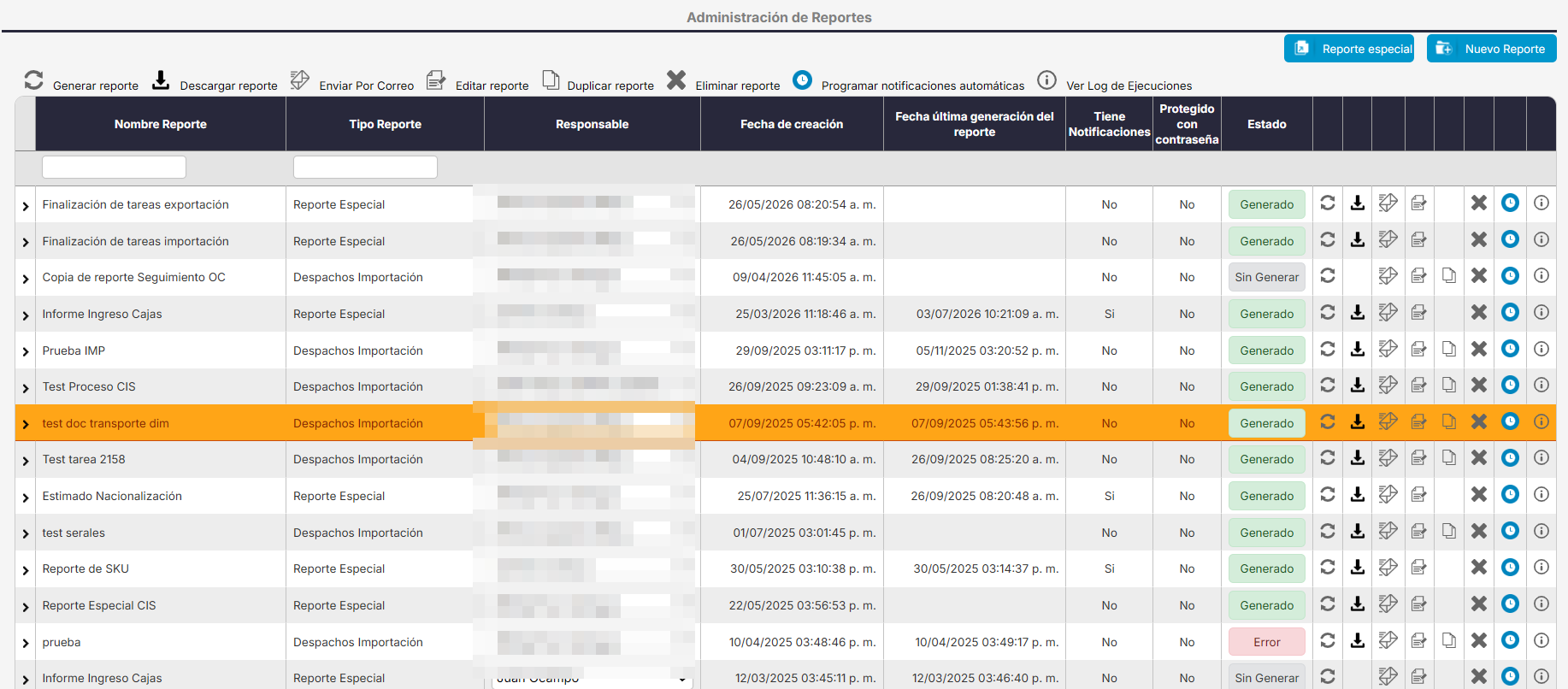
Datos de la tabla
-
Nombre del reporte: el nombre asignado al reporte por el usuario que lo genera.
-
Tipo de reporte: esta opción permite seleccionar la fuente de datos para el reporte que se va a generar. Dependiendo del tipo elegido, el sistema recuperará la información correspondiente. De esta manera el sistema recupera, dependiendo de la opción que selecciones, datos relacionados con los despachos de importación y exportación, declaraciones de cambio y envíos urgentes (Courier).
-
Responsable reporte: es el usuario que creó el reporte.
-
Fecha de creación: es la fecha en que se guarda el reporte (no debes confundirlo con cuando se genera).
-
Fecha última generación del reporte: muestra la fecha y hora de la última vez que el reporte fue generado, aplica para los reportes especiales y los creados desde el generador.
-
Tiene notificaciones: indica si se han configurado notificaciones para el envío automático del reporte por correo electrónico.
-
Estado: indica si el reporte ha sido generado, se está generando, o está sin generar.
-
Un reporte puede estar configurado pero no generado como se muestra en la tabla. Si este es el caso, haz clic en el icono generar.
-
-
Acciones:
-
Generar reporte: genera el reporte en el formato que se haya definido en la creación. Puedes generarlo cada que quieras haciendo clic en este botón.
-
Descargar reporte: permite descargar el reporte en el formato configurado.
-
Enviar por correo: permite enviar el reporte por correo electrónico.
-
Editar reporte: permite editar la configuración de reporte.
-
Duplicar reporte: permite duplicar el reporte. Debes tener en cuenta que no podrás cambiar el tipo, es decir, si es un reporte de tipo “Despachos Importación” no lo podrás cambiar a “Despachos Exportación”.
-
Eliminar reporte: eliminar el reporte sin posibilidad de recuperarlo.
-
Programar notificaciones automáticas: permite generar y enviar el reporte de forma automática al correo electrónico de los destinatarios deseados.
-
Datos del formulario
-
Nombre del reporte: este campo es obligatorio y permite asignar un nombre al reporte que se va a generar. Es recomendable utilizar un nombre descriptivo que facilite su identificación, especialmente si se manejan múltiples reportes dentro del sistema.
-
Ejemplo: “Despachos Enero 2024”
-
-
Formato de salida reporte: Este campo permite elegir el formato en el que se generará y descargará el reporte.
-
Ejemplo: Excel, HTML, ; (punto y coma), | , ,(coma)
-