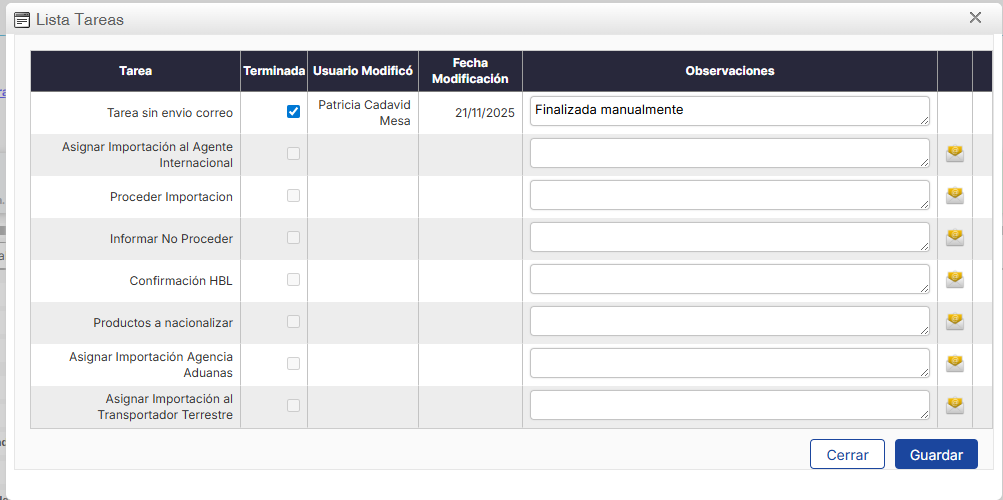
Cada importación creada en el sistema cuenta con una serie de funcionalidades accesibles mediante los botones ubicados en la parte superior del módulo.
Estas opciones permiten al usuario realizar distintas acciones, tales como:
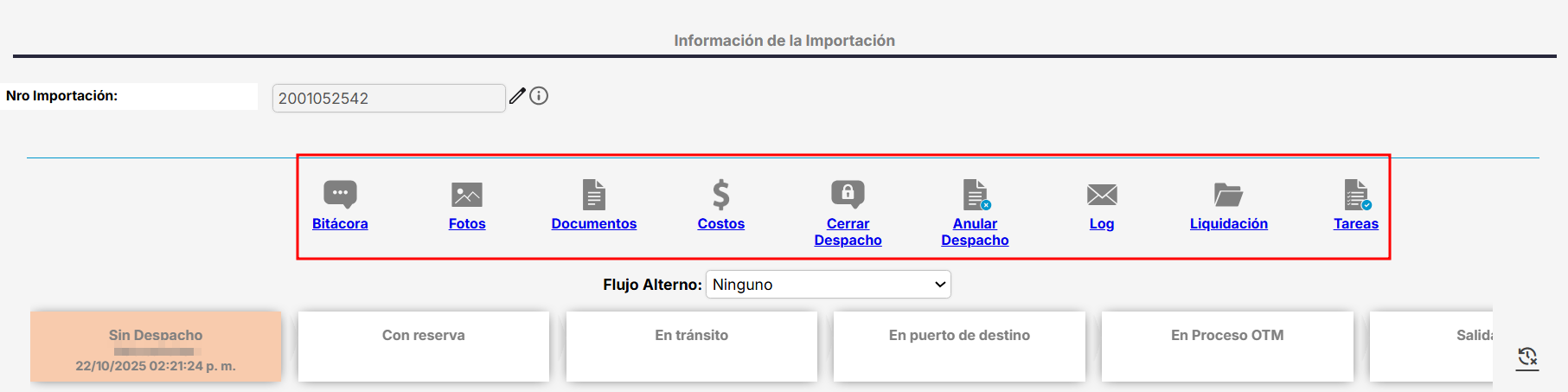
1. Botón: Bitácora
La bitácora es un registro detallado que permite documentar y realizar seguimiento a las novedades, comunicaciones y eventos ocurridos durante una operación de importación.
Funciona como un espacio de comunicación centralizado, donde los usuarios pueden registrar información relevante sobre la operación y compartirla con otros servicios o áreas involucradas en el proceso logístico.
Al seleccionar el botón Bitácora, el sistema mostrará un resumen consolidado de todas las comunicaciones y actualizaciones registradas para la importación consultada.
Entre estas actualizaciones pueden encontrarse cambios relacionados con:
-
Información de la mercancía.
-
Motonave o vuelo.
-
Fechas operativas.
-
Novedades del proceso.
-
Observaciones de seguimiento.
-
Comunicaciones entre áreas o proveedores.
El sistema reúne tanto las bitácoras creadas en la importación como aquellas generadas desde los diferentes servicios asociados, permitiendo consultar toda la trazabilidad desde un único lugar.
Por ejemplo:
-
Transporte Internacional.
-
Agenciamiento Aduanero.
-
Transporte Terrestre.
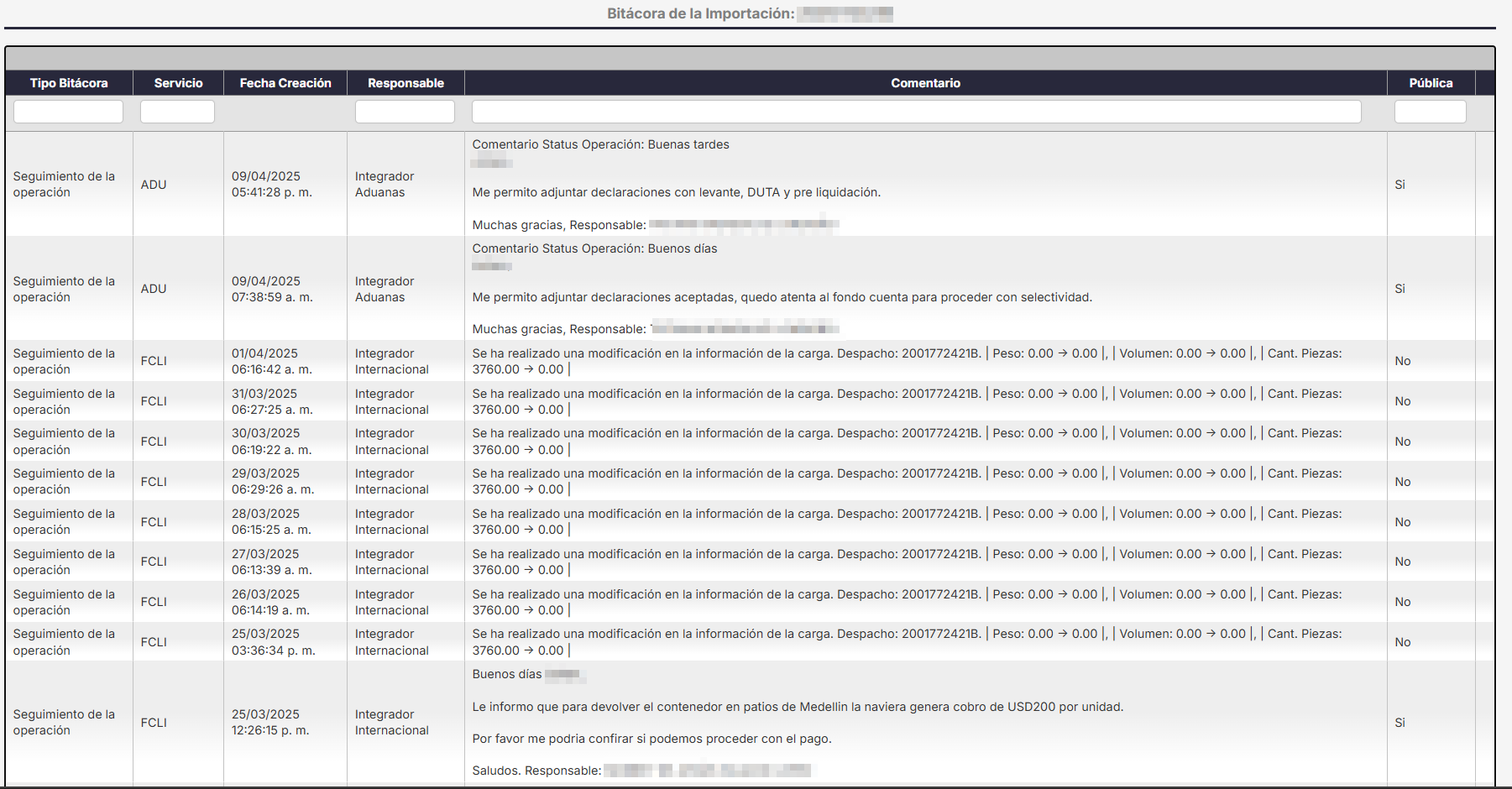
Cada fila de la tabla corresponde a una bitácora previamente registrada y contiene la siguiente información:
-
Tipo bitácora: define el propósito del registro, como (por ejemplo, "Seguimiento de la operación", ”Problema con la operación”, “Problema con el proveedor”)
-
Servicio: indica en qué módulo de la importación se originó la bitácora: Transporte Internacional, Agenciamiento Aduanero o Transporte Terrestre.
-
Fecha creación: muestra la fecha y hora en que se generó el registro.
-
Responsable: usuario que ingresa la bitácora.
-
Comentario: contiene el texto informativo ingresado por el usuario.
-
Pública: indica si la bitácora fue marcada como pública durante su creación. Cuando el valor es Sí, la información puede ser visualizada por otros usuarios (LRP proveedores)
La bitácora permite:
-
Mantener la trazabilidad completa de la operación.
-
Centralizar las comunicaciones y novedades.
-
Facilitar el seguimiento de eventos importantes.
-
Consultar el historial de cambios realizados durante el proceso.
-
Mejorar la coordinación entre las áreas y proveedores involucrados.
En resumen, el botón Bitácora permite visualizar todas las novedades y comunicaciones relacionadas con una importación desde un único lugar, facilitando el control y seguimiento de la operación logística.
2. Botón: Fotos
La opción Fotos permite visualizar todas las imágenes asociadas a una importación, agrupadas según los diferentes servicios involucrados en la operación logística, como por ejemplo:
-
Orden de compra.
-
Transporte internacional.
-
Agenciamiento aduanero.
-
Transporte terrestre.
Al hacer clic en este botón, el sistema desplegará una vista tipo acordeón donde se organizan las fotografías por servicio, facilitando su consulta.
Ten en cuenta que un servicio solo será visible si cuenta con al menos una fotografía cargada.
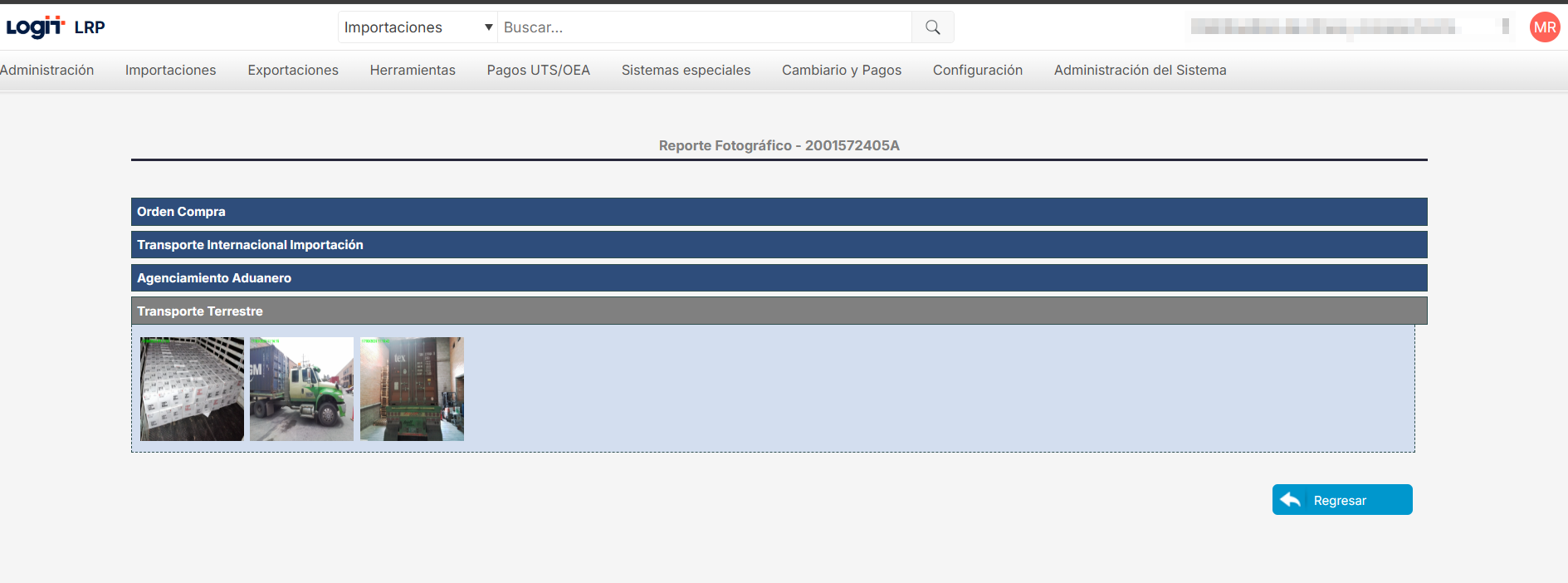
Esta funcionalidad centraliza toda la evidencia fotográfica relacionada con la importación, permitiendo acceder de forma rápida a las imágenes registradas durante las diferentes etapas de la operación y facilitando los procesos de seguimiento, control y trazabilidad.
3. Botón: Documentos
La opción “Documentos” te permite visualizar todos los archivos asociados a la importación, organizados por los distintos servicios que intervienen en la operación logística, tales como Transporte Internacional, Agenciamiento Aduanero y Transporte Terrestre.
Al seleccionar este botón, el sistema muestra un resumen consolidado de todos los documentos cargados en la importación, tal como se observa en la siguiente imagen:
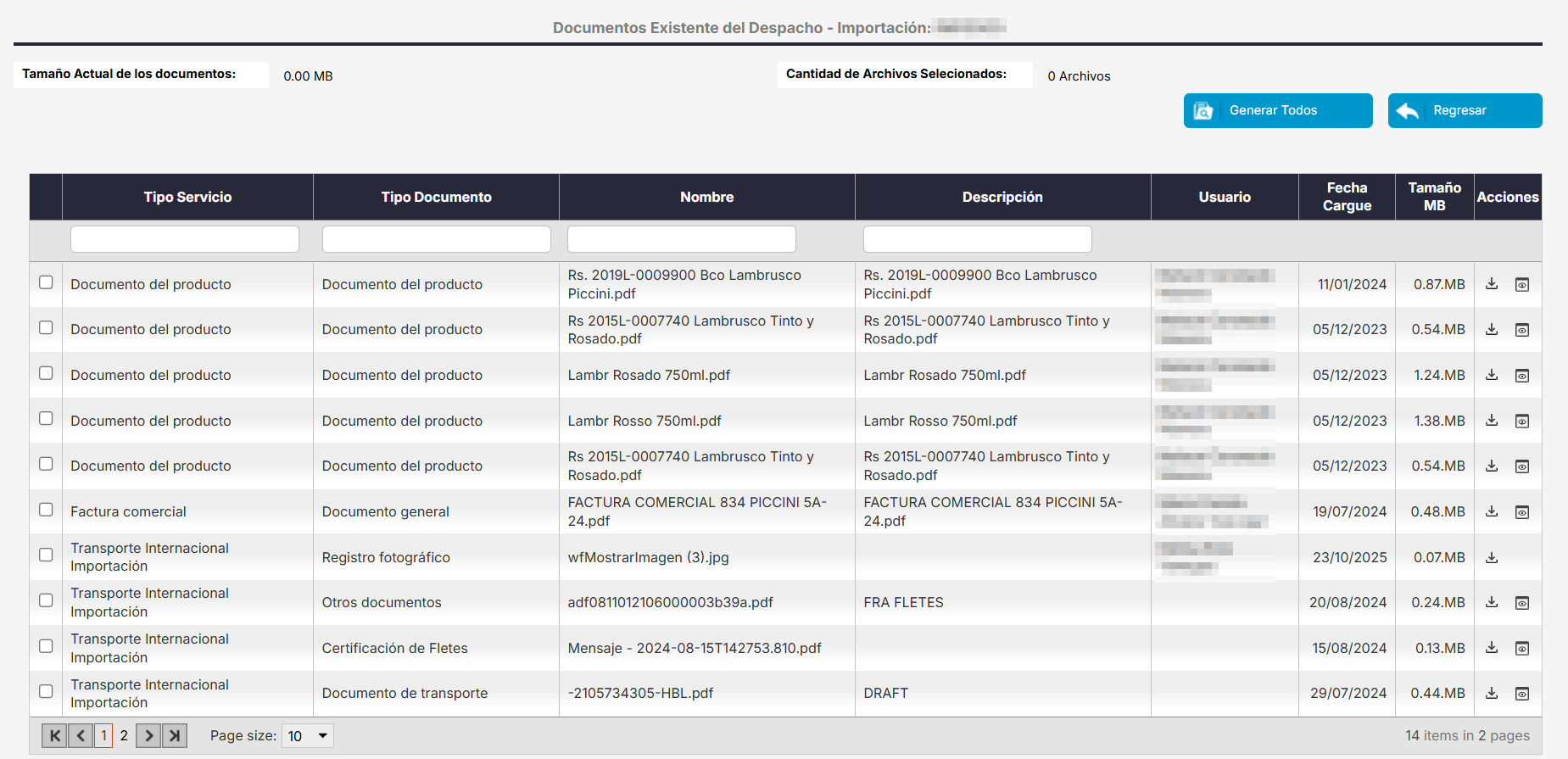
En la tabla se listan los registros provenientes de los diferentes servicios.
Cada fila corresponde a un documento previamente cargado en alguno de los módulos de la importación y contiene los siguientes campos:
-
Tipo de servicio: indica el módulo desde el cual se cargó el documento: Transporte Internacional, Agenciamiento Aduanero o Transporte Terrestre.
-
Tipo de documento: especifica la categoría del archivo cargado, por ejemplo: Guía aérea, trackings, fotos, BL, entre otros.
-
Nombre: muestra el nombre del archivo cargado o asignado al documento dentro del sistema.
-
Descripción: campo libre para que el usuario al cargar un documento ingrese una descripción más detallada del mismo.
-
Usuario: identifica el usuario responsable de la carga del archivo.
-
Fecha de carga: registra la fecha y hora en que se subió el documento al sistema.
-
Tamaño MB: indica el tamaño del archivo en megabytes.
-
Acciones: permite realizar operaciones sobre el documento, como visualizar o descargar.
4. Botón: Costos
La opción Costos permite visualizar de forma consolidada todos los costos estimados y reales asociados a la importación, organizados según los diferentes servicios que intervienen en la operación logística, como Transporte Internacional, Agenciamiento Aduanero, Transporte Terrestre, entre otros.
Al acceder a este botón, podrás consultar:
-
Costos estimados.
-
Costos reales.
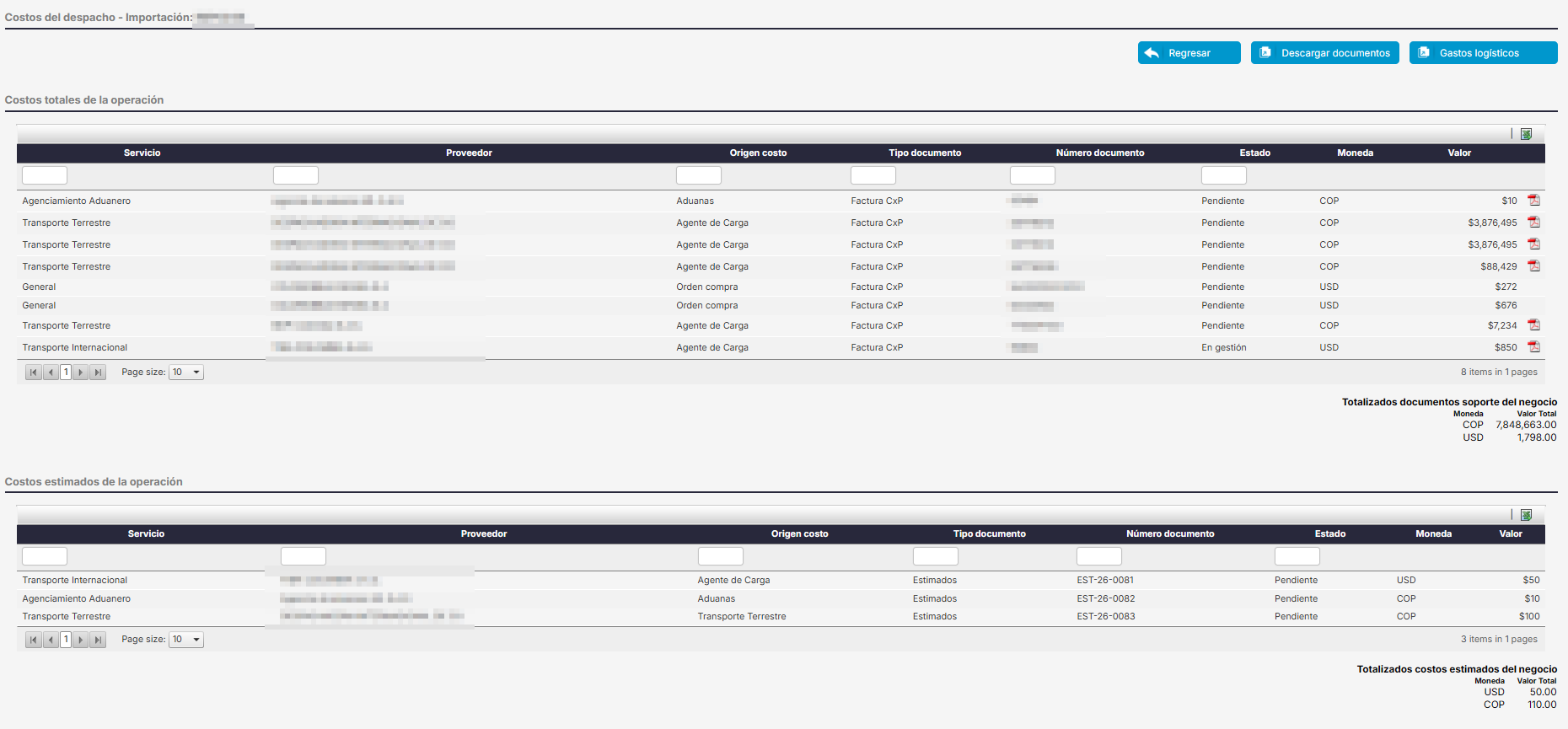
Cada registro mostrado corresponde a un costo previamente cargado en alguno de los módulos de la importación.
Adicionalmente, el sistema calcula automáticamente la sumatoria de los costos registrados, permitiendo visualizar el valor total de los costos estimados y el valor total de los costos reales de la operación, facilitando el análisis y control financiero del despacho.
-
Información visualizada
-
Tipo Servicio: indica el módulo desde el cual se cargó la factura o el costo estimado: Transporte Internacional, Agenciamiento Aduanero, Transporte Terrestre
-
Proveedor: muestra el nombre del proveedor asociado al costo real o estimado.
-
Origen soporte: especifica a qué parte de la cadena logística corresponde el costo registrado.
Por ejemplo, una factura cargada en la pestaña de Transporte Internacional puede estar asociada a servicios logísticos específicos. Esta información facilita la correcta identificación y clasificación de los costos dentro de la operación.
-
Tipo de documento: indica el tipo de soporte relacionado con el costo, como Factura, Nota de cobro, Recibo, entre otros.
-
Número de documento: indica el número de identificación del documento real o estimado.
-
Estado: muestra el estado del registro (por ejemplo: Pendiente, Aprobado, Pagado, Anulado).
-
Moneda: indica la moneda en la que fue registrado el costo. Por ejemplo:
-
USD.
-
COP.
-
EUR.
-
Entre otras.
-
-
Valor: corresponde al valor monetario registrado para el costo estimado o real, expresado en la moneda correspondiente.
Desde esta opción también podrás descargar los documentos asociados a los costos registrados, siempre que se encuentren cargados en el sistema.
Para ello, utiliza el botón Descargar documentos, el cual generará un archivo comprimido con los soportes disponibles para la importación seleccionada.
-
5. Botón: Cerrar despacho
La opción Cerrar despacho permite finalizar la importación, dando por concluido el proceso del embarque en la plataforma.
Este proceso genera que el embarque no se visualice más en los cuadros de control, pero si permite su busqueda y consulta.
Consideraciones para cerrar la importación
-
Responsable de la importación: Solo se puede cerrar la importación si eres el responsable de la importación a cerrar y todos los estados asociados se encuentran finalizados (por ejemplo: En reserva, En tránsito, Vía bodega, entre otros).
-
Cierre por usuario con rol especial: Si la importación no cuenta con todos los estados finalizados y ya no será manejada, solo un usuario con el rol “IMP_CERRAR_DESPACHO” puede realizar el cierre. Para conocer más acerca de los roles y permisos, haz clic aquí.
Cuando se va a cerrar un embarque sin tener los estados finalizados, el sistema genera un recuadro para ingresar las observaciones del porque se cierra con estados pendientes y así garantizar una mayor trazabilidad, especialmente cuando necesites consultar información de meses o años anteriores.
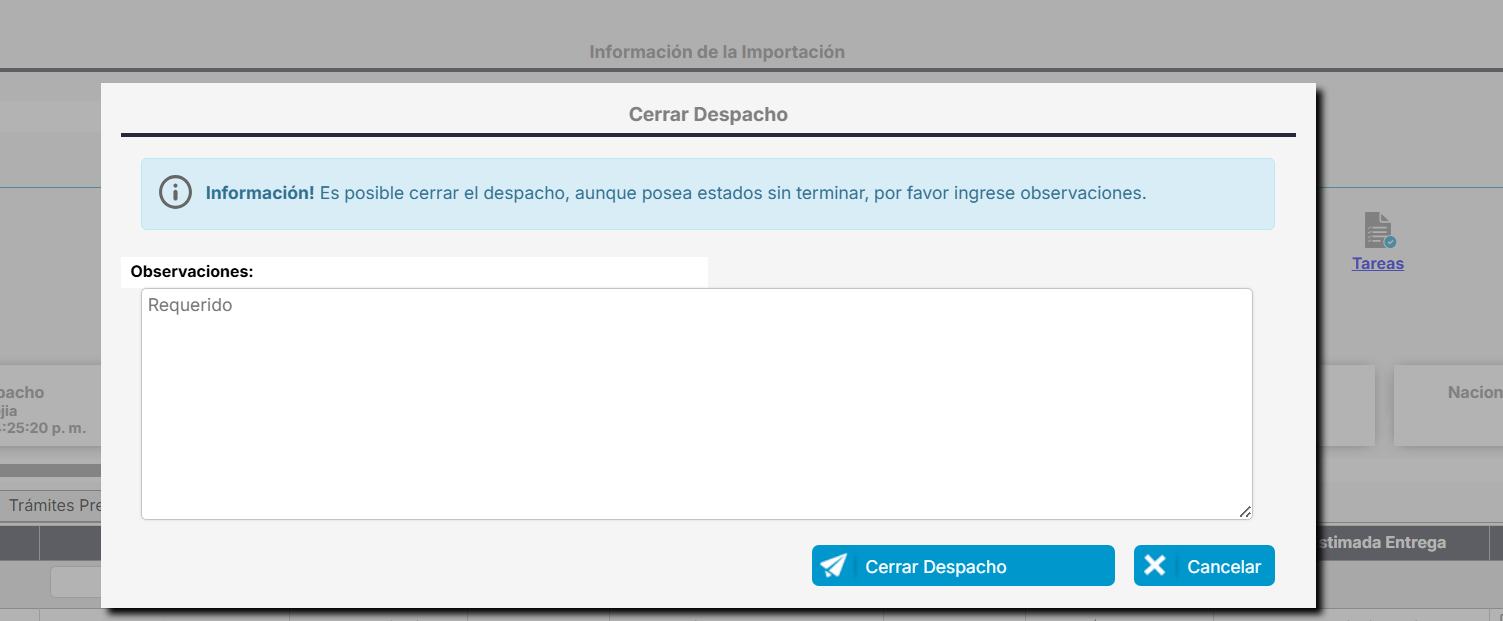
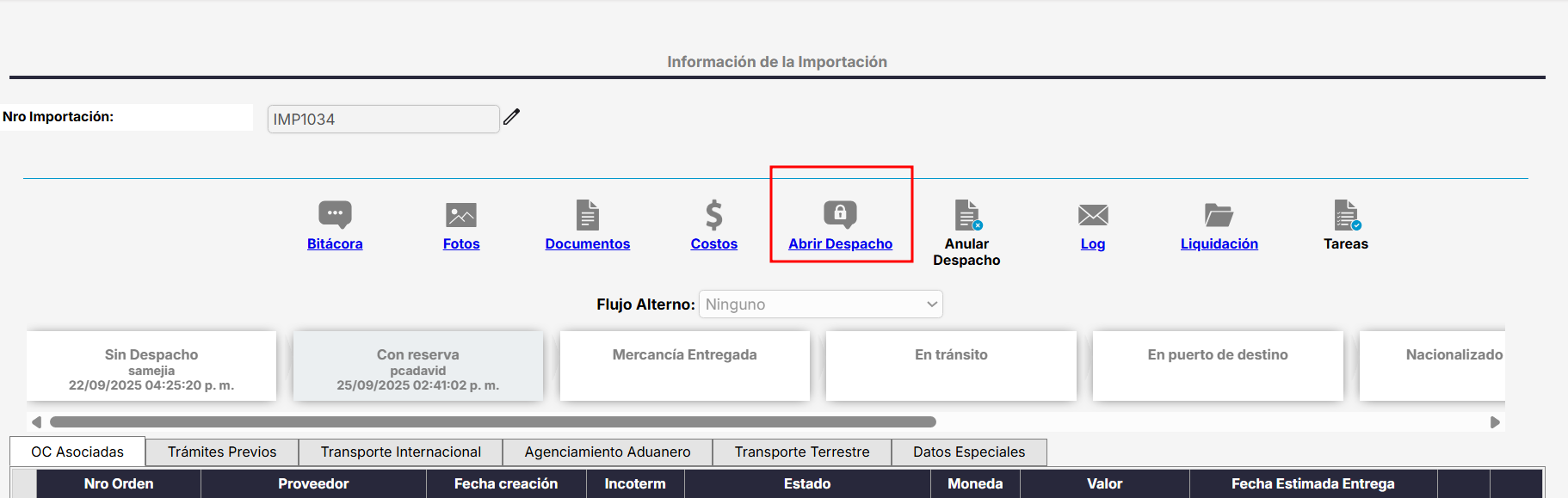
Una vez cerrada la importación, el botón cambia de nombre a “Abrir despacho”. Al hacer clic en él, se revierte la acción previamente realizada, permitiendo reabrir la importación si fuera necesario.
6. Botón: Anular despacho
La opción Anular despacho permite eliminar la importación, inhabilitando todo el proceso del embarque en la plataforma.
Recomendación: Incluye siempre las observaciones al anular el despacho, para garantizar una mayor trazabilidad, especialmente cuando necesites consultar información de meses o años anteriores.
Consideraciones para anular la importación
-
Orden de compra asociada: Antes de anular la importación, verifica que no exista una orden de compra asociada.
Si la importación tiene una orden de compra vinculada, esta debe eliminarse previamente.
Los despachos anulados pueden ser consultados en la plataforma a través de la siguiente ruta: Importaciones > Consulta anulados
7. Botón: Log correspondencia
La opción Log correspondencia permite visualizar y realizar un seguimiento de las tareas enviadas por los usuarios y otras actividades realizadas por proveedores en el sistema. Este registro actúa como evidencia confiable de los cambios realizados, como el envío o la recepción de información.
El sistema muestra un historial detallado de las bitácoras recibidas, tareas realizadas e ingreso de fechas de los diferentes servicios vinculados: Transporte Internacional, Agenciamiento Aduanero y Transporte Terrestre, como se observa en la siguiente imagen:
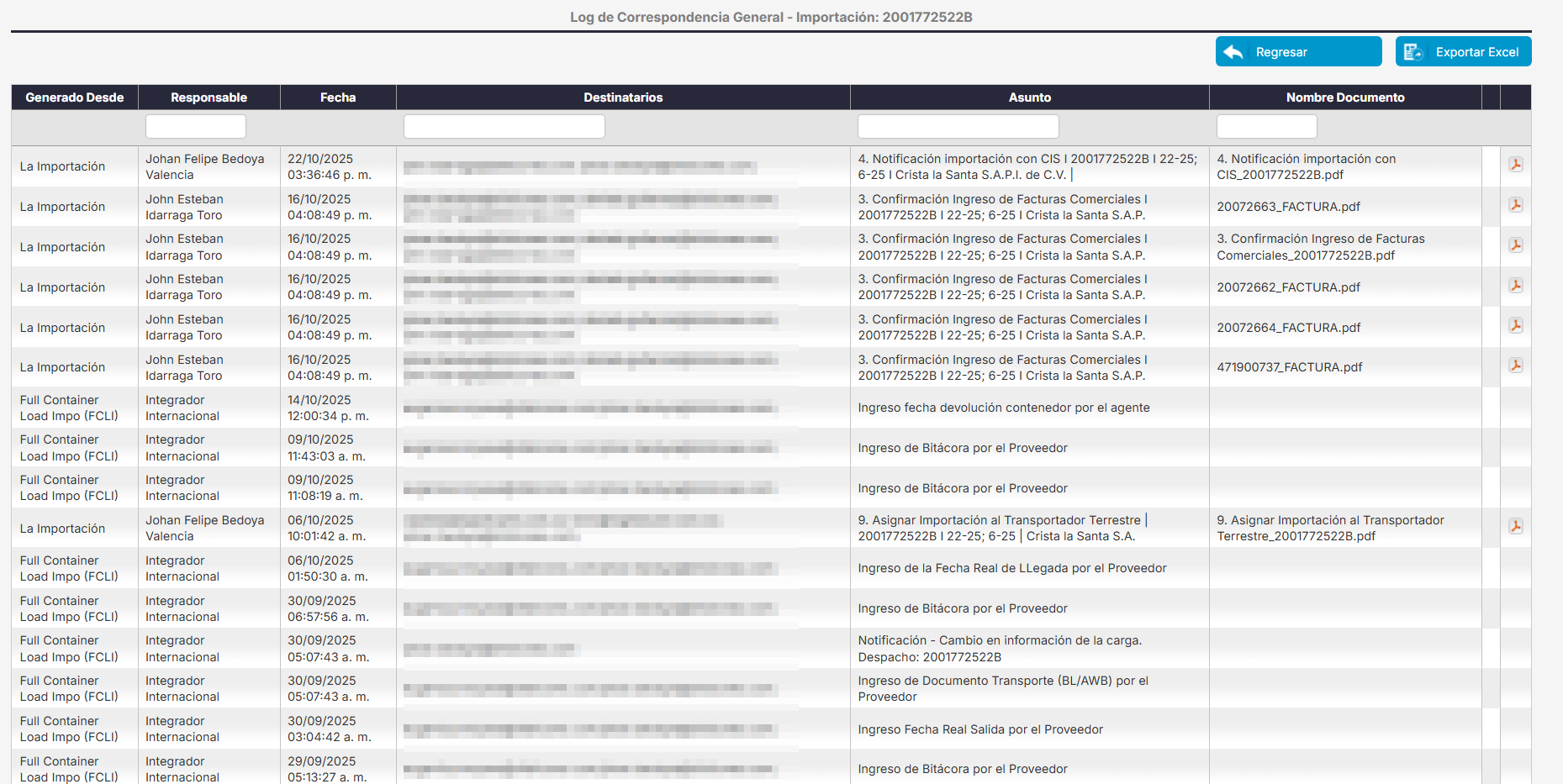
Cada fila de la tabla corresponde a un registro generado por alguna actividad dentro de las pestañas de la importación y contiene los siguientes campos:
-
Generado desde: Indica el servicio desde el cual se originó la actividad.
-
Responsable: Persona que realiza la actividad que genera el log.
-
Fecha: Fecha y hora en que se realizó la actividad.
-
Destinatario: Correos electrónicos de los destinatarios de la comunicación
-
Asunto: Asunto o descripción de la comunicación realizada.
-
Nombre documento: Nombre del documento asociado a la actividad, si aplica.
8. Botón: Liquidación:
La opción “Liquidación” permite realizar el costeo, precosteo y comparativo de la mercancía importada, considerando la factura comercial, los costos soporte ingresados y las declaraciones de importación.
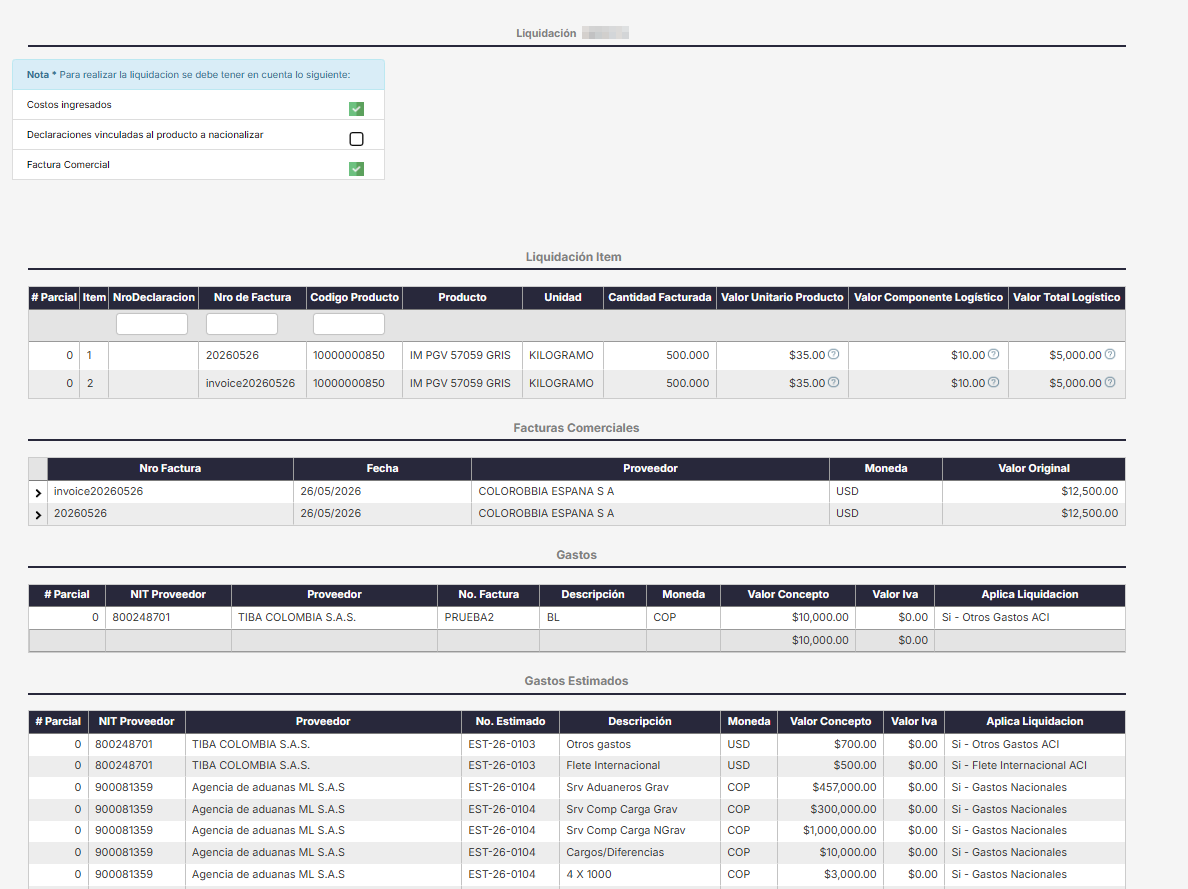
Actualmente, si se desea generar la liquidación, es indispensable que la nacionalización sea completa para acceder desde este botón y consultar el valor correspondiente. Para el precosteo, no es requerido, se puede continuar sin este.
Para generar el comparativo, que es un archivo que muestra las diferencias entre lo precosteado y el costeo final, es necesario haber generado tanto el precosteo como el costeo final.
Cuando la nacionalización es parcial, el costeo puede visualizarse desde cada uno de los parciales.
Esta acción sirve para:
-
Gestionar la liquidación de costos en importaciones: Cada producto y su logística asociada se detallan para calcular los valores totales.
-
Controlar la integridad de la información: Permite verificar que los datos fundamentales (costos, facturas y declaraciones) estén completos antes de proceder.
-
Visualizar costeo general: Se suman todos los ítems para obtener un costo total consolidado.
Para ver más información acerca de la liquidación, puedes acceder aquí.
9. Botón: Tareas
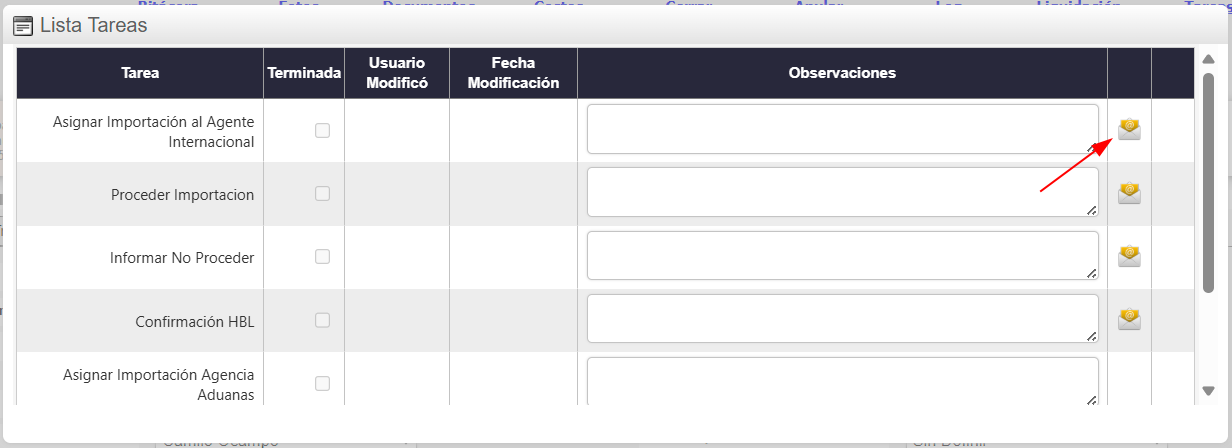
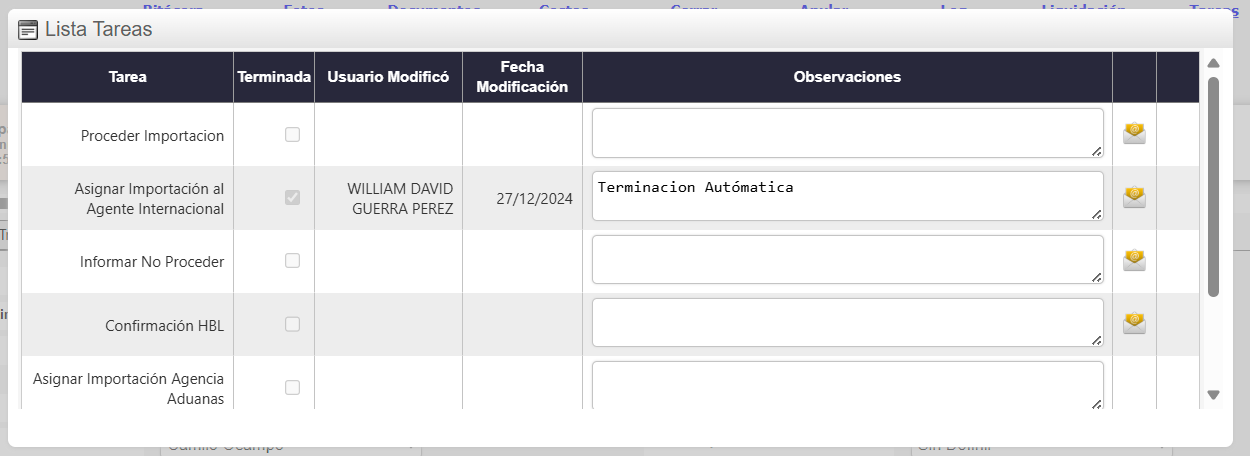
La ventana Lista de Tareas muestra todas las actividades asociadas al proceso de importación. Cada tarea representa una etapa dentro del flujo de trabajo (por ejemplo: asignación al agente internacional, confirmación de facturas, solicitud de nacionalización, entre otras).
El sistema genera automáticamente algunas tareas esenciales. Estas permiten que los diferentes proveedores de la cadena logística reciban información y puedan integrar sus sistemas con el LRP de proveedores para actualizar datos de forma correcta y oportuna.
Desde esta interfaz, podrás:
-
Asignar importaciones a tus proveedores de servicios (agente de carga, agencia de aduanas y transportador terrestre).
-
Enviar tareas a otras áreas internas relacionadas con el proceso de importación.
-
Marcar manualmente que una tarea quedó finalizada.
Funcionalidades principales
-
Consultar el estado de cada tarea: visualizar si está pendiente o finalizada.
-
Actualizar tareas: marcar una tarea como terminada cuando su acción haya sido completada.
-
Verificar responsables y fechas: revisar quién gestionó la tarea y cuándo se realizó la primera modificación, garantizando la trazabilidad del proceso.
Descripción de los campos de la tabla:
|
Columna |
Descripción |
|---|---|
|
Tarea |
Nombre de la actividad a realizar dentro del proceso de importación. Las tareas se muestran en orden secuencial de acuerdo a su previa creación. |
|
Terminada |
Casilla que indica si la tarea ya fue completada. Cuando está marcada, la tarea se considera finalizada. |
|
Usuario Modificó |
Usuario que realizó la primera acción sobre la tarea. |
|
Fecha Modificación |
Fecha en que se realizó la primera modificación sobre la tarea. |
|
Observaciones |
Campo para registrar comentarios relacionados con la ejecución de la tarea. En algunos casos, el sistema lo completa automáticamente (por ejemplo: Terminación Automática). |
Para conocer más detalles sobre la configuración las tareas. puedes acceder aquí.
Ejemplo: Cómo asignar la carga al agente de carga
Sigue estos pasos para asignar una importación al agente internacional. Solo lo podrás hacer, si cuentas con la información necesaria en transporte internacional, veamos:
Cada servicio dentro del sistema solicita cierta información requerida para permitir el envío de la tarea.
-
Abre una importación ya existente o crea una nueva.
-
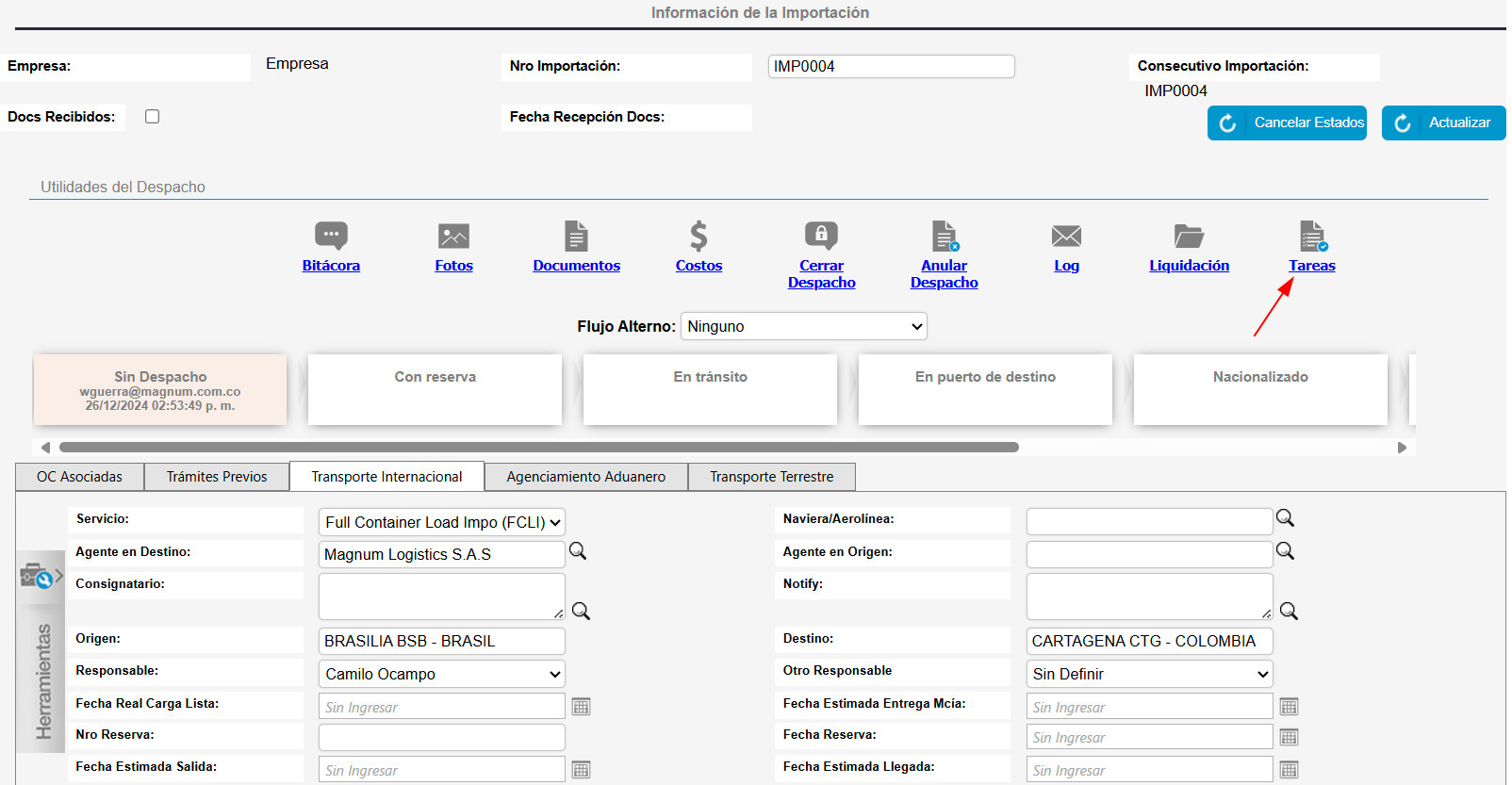
Haz clic en Tareas para visualizar la lista de actividades disponibles.
-
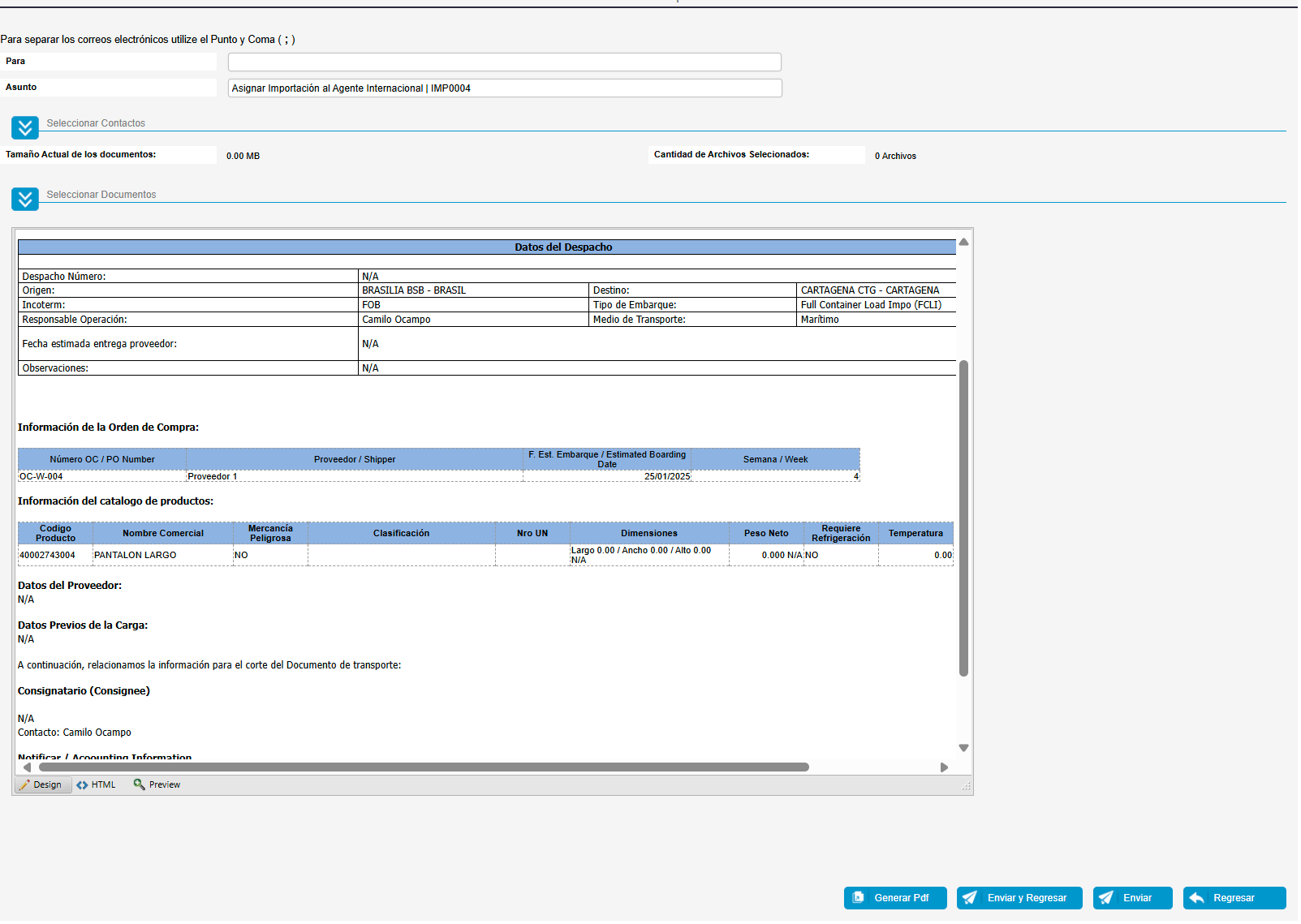
Haz clic en el símbolo de correo en la línea de la tabla “Asignar importación al agente internacional” para abrir el generador de correspondencia.
-
En el campo Para, ingresa manualmente los destinatarios o selecciona los contactos asociados al agente de carga.
-
Si lo deseas, adjunta documentos adicionales y/o edita la plantilla de instrucción de embarque. Esta ya viene prellenada según la configuración inicial del sistema.
-
Haz clic en Enviar o Enviar y regresar, según prefieras.
-
Cuando regreses a la ventana de tareas, verás esta actividad marcada como terminada.
-
Si el agente de carga está integrado con LRP Proveedores, también debes marcar la tarea “Proceder importación” para que pueda continuar con el ingreso de la información correspondiente.
Ejemplo: Como finalizar una tarea de procedimiento interno, que no envía correo:
Algunas tareas se pueden crear con el fin de tener un check list para que el equipo de comercio exterior pueda ir controlando lo realizado y que está pendiente.
Para estas tareas, simplemente replique los pasos 1 y 2 del ejemplo anterior, y podrá ver las tareas que no tienen el sobre al final y que el check de terminada esta habilitado para ser marcado, al igual que el campo de Observaciones:
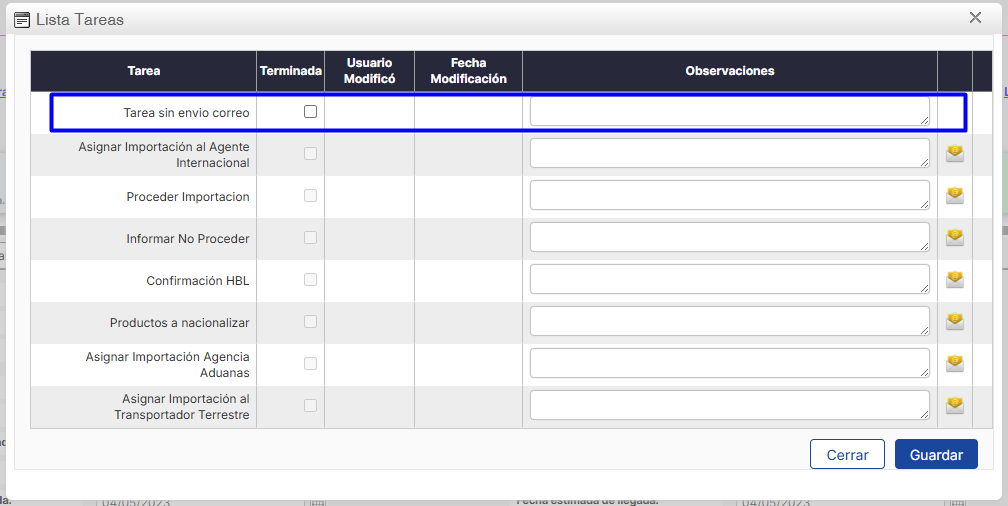
Simplemente, marque el check de Terminada y si desea ingrese observaciones, luego de click en “guardar”.
Al volver a abrir las tareas, esta se mostrará finalizada: