
El módulo de Despachos es uno de los más robustos de la plataforma LRP, ya que permite registrar, de forma manual o automática, toda la información relacionada con un proceso de exportación.
Este módulo ha sido diseñado para que los datos se ingresen siguiendo una secuencia lógica que representa cómo ocurre una exportación en la vida real, permitiendo gestionar de manera centralizada toda la cadena logística.
En este artículo aprenderás:
-
Cómo crear un despacho (exportación) a partir de una o varias órdenes de venta.
-
Cómo crear un despacho (exportación) sin órdenes de venta.
-
Conocer la estructura y funcionamiento de cada sección de una exportación.
¿Cómo crear un despacho (exportación)?
En el LRP, los términos despacho y exportación son equivalentes y pueden utilizarse indistintamente dentro del sistema y la documentación.
Podrás crear una exportación de dos maneras:
-
Con órdenes de venta: si deseas seleccionar una o varias órdenes para crear el despacho.
-
Sin órdenes de venta: si deseas crear inicialmente la exportación y asociar posteriormente las órdenes correspondientes.
Crear una exportación desde órdenes de venta (OV)
-
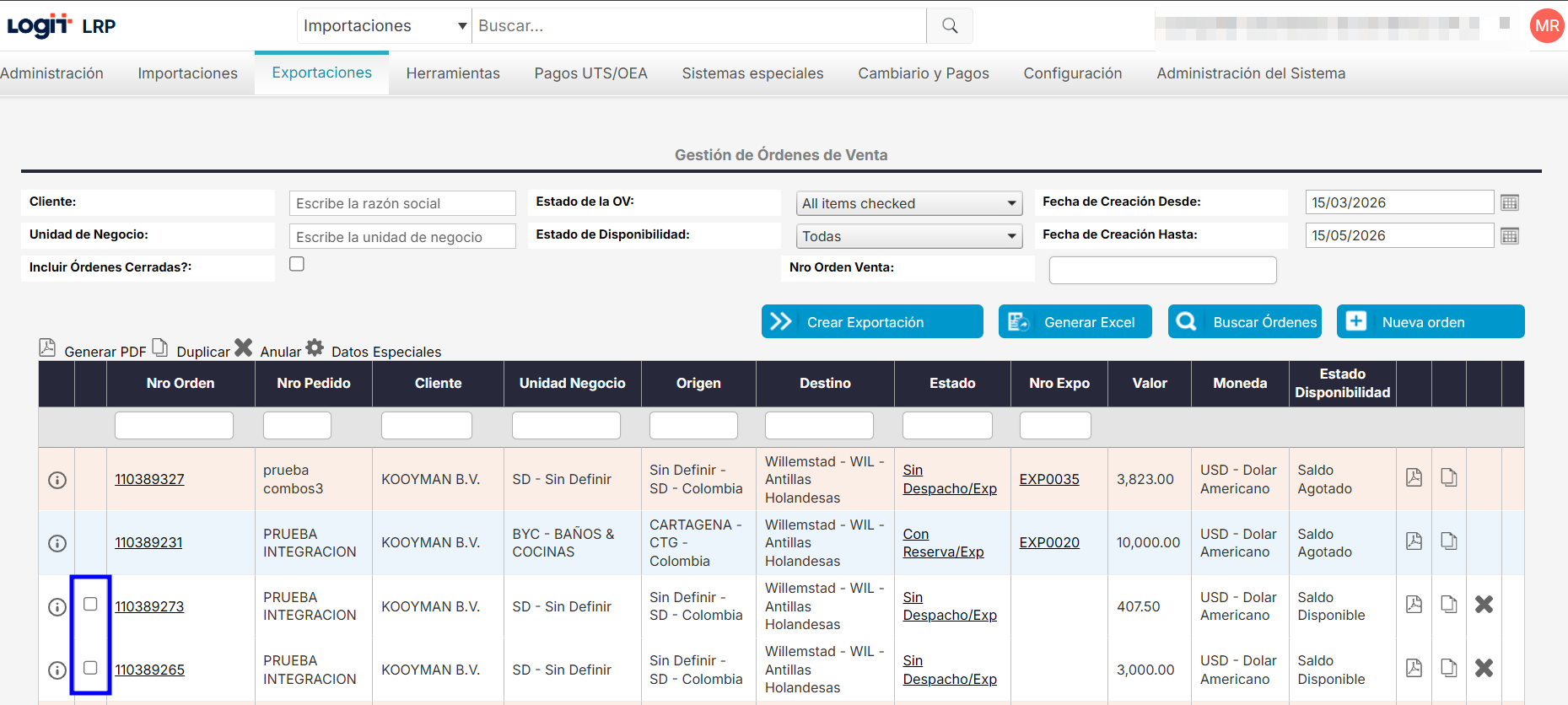
En el menú principal haz clic en Exportación > orden de venta > gestión y creación y haz clic en Buscar Órdenes.
-
Selecciona la orden o las órdenes de venta que quieres incluir en la exportación.
-
Haz clic en el botón Crear exportación.
-
En la ventana emergente Administrar cantidades a despachar, podrás seleccionar una de las siguientes opciones:
-
Crear despacho con el total del saldo disponible
-
Seleccionar ítems y cantidades a despachar
Estas opciones permiten definir si la exportación será total o parcial respecto a las cantidades disponibles en las órdenes de venta seleccionadas.
-
-
Una vez creada la exportación, el sistema abrirá la ventana de Información de la exportación, donde podrás gestionar toda la cadena logística de la operación.
Información de la exportación
La ventana de información de una exportación está dividida en diferentes secciones que permiten administrar cada etapa del proceso logístico.
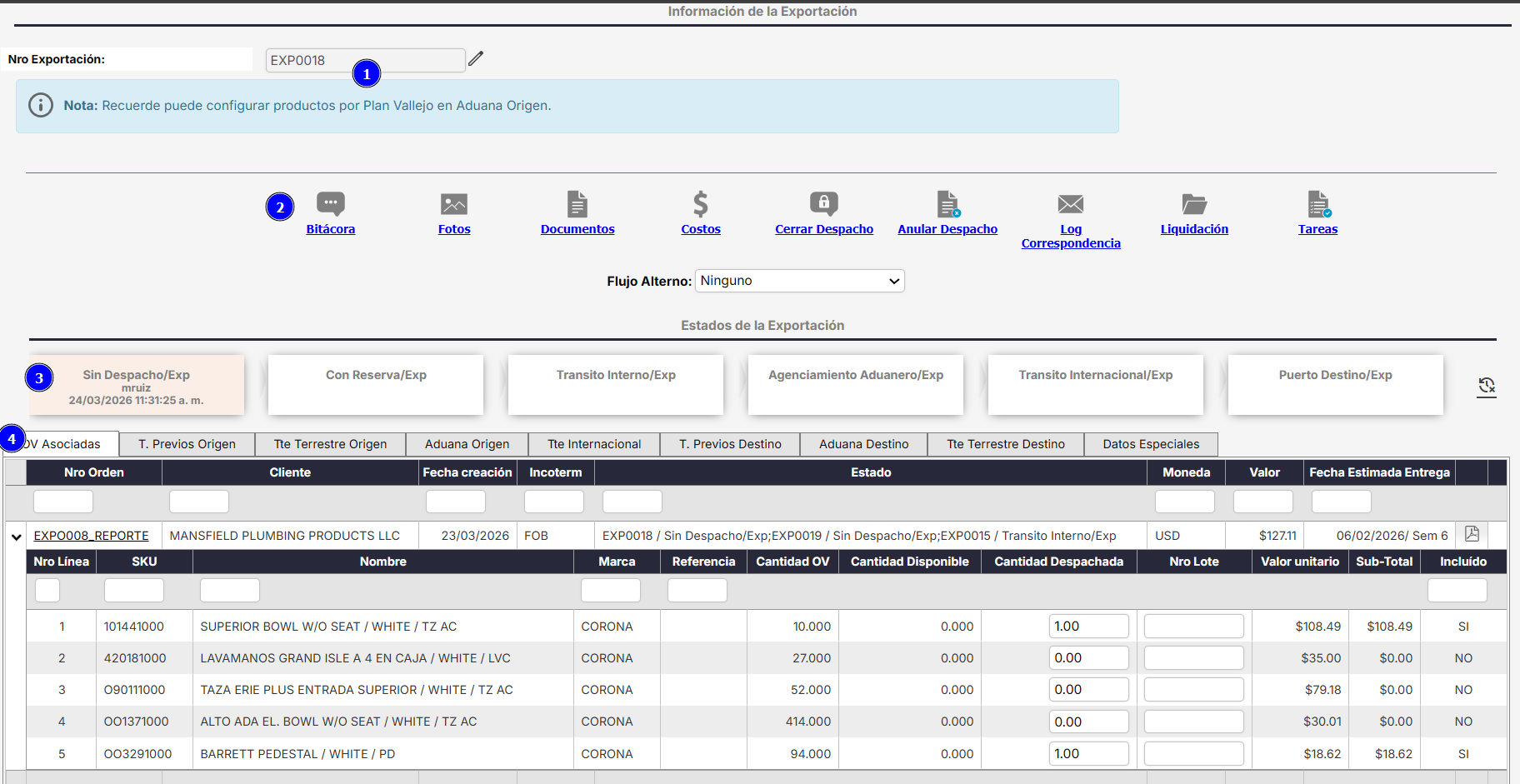
Secciones principales de la ventana
-
Información de la exportación: corresponde a la información general del despacho. Desde esta sección puedes:
-
Consultar la información principal de la exportación.
-
Modificar el consecutivo del despacho.
Por defecto, el sistema genera un consecutivo con el prefijo configurado, normalmente EXP.
-
Los prefijos de la exportación pueden ser administradas por usuarios con el rol ADMINISTRADOR_PRINCIPAL. Para más información, haz clic aquí.
-
Utilidades de despacho: esta sección reúne las herramientas y acciones generales del despacho. Sin importar si fueron ingresados en transporte internacional, agenciamiento aduanero y transporte terrestre. Desde aquí puedes consultar:
-
Bitácoras
-
Costos registrados
-
Historiales
-
Información consolidada de transporte internacional, agenciamiento aduanero y transporte terrestre.
-
-
Estados: corresponden a los estados de toda la cadena logística de la exportación.
Estos estados cambian automáticamente según las fechas registradas en las pestañas de:
-
Transporte internacional
-
Agenciamiento aduanero
-
Transporte terrestre
Por ejemplo, al ingresar la Fecha real de salida, el estado cambiará automáticamente a Tránsito Internacional/Exp. Ve a Estados y sus fechas (Exportación) para conocer más.
-
-
Pestañas (secciones de la cadena logística): Cada pestaña representa una etapa del proceso logístico y ha sido diseñada siguiendo el orden natural en el que ocurren las operaciones de exportación.
La información registrada en estas pestañas puede variar dependiendo del nivel de integración existente con otros sistemas, como ERPs o plataformas de proveedores.
En este documento, el proceso se trabajará de forma manual.
Secciones (pestañas) en una exportación
OV asociadas
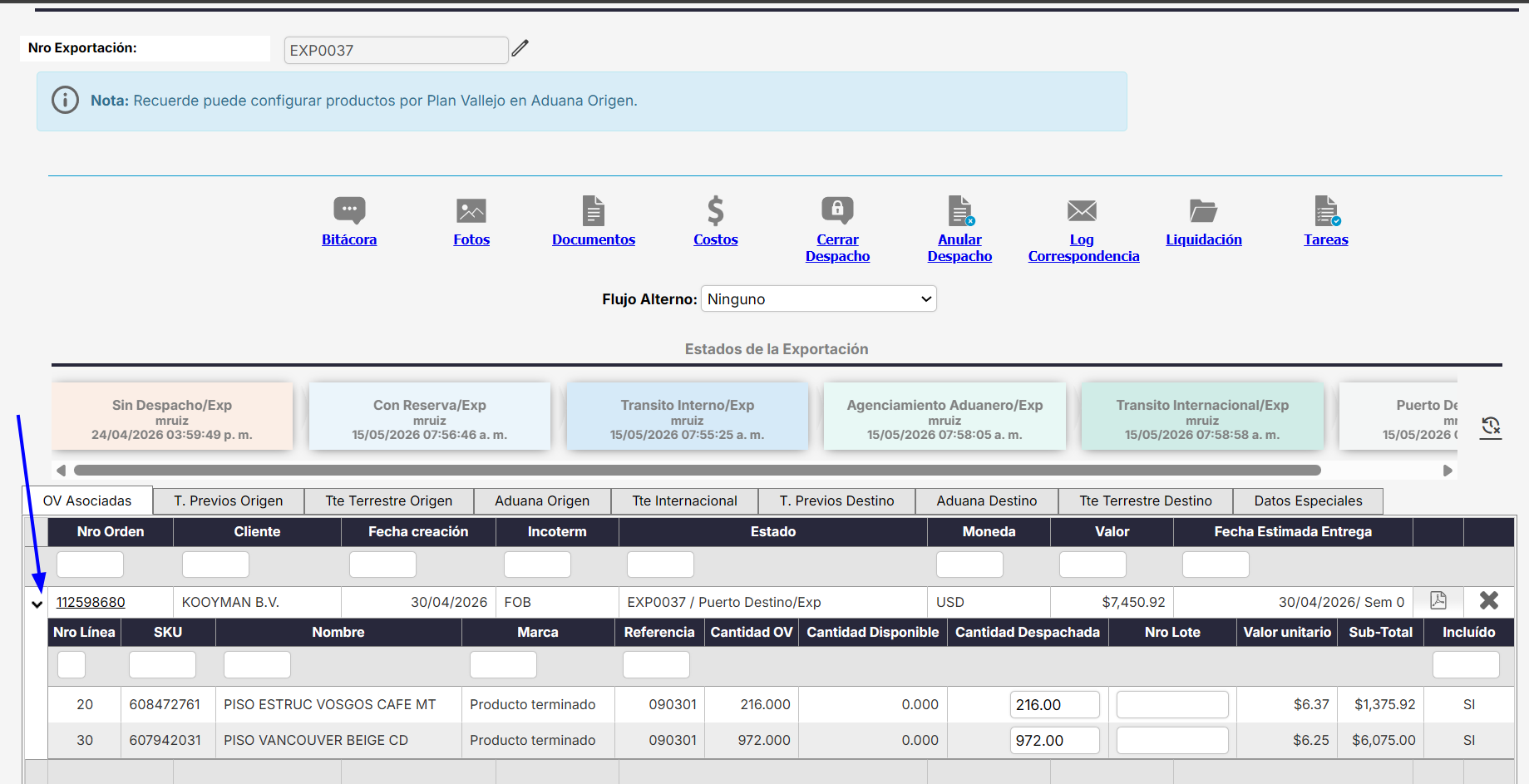
En esta pestaña se visualizan las órdenes de venta asociadas a la exportación.
Aquí podrás:
-
Consultar los productos asociados.
-
Expandir cada orden mediante la flecha lateral.
-
Modificar las cantidades despachadas de cada producto.
T. previos origen
Los trámites previos corresponden a certificados, licencias o autorizaciones necesarias antes de realizar una exportación.
En esta sección podrás:
-
Registrar trámites previos.
-
Almacenar documentos.
-
Mantener disponible la documentación requerida para la operación.
Transporte internacional
Esta sección está destinada a la gestión del transporte internacional y permite administrar toda la información relacionada con el envío de la carga desde el origen hasta el destino.
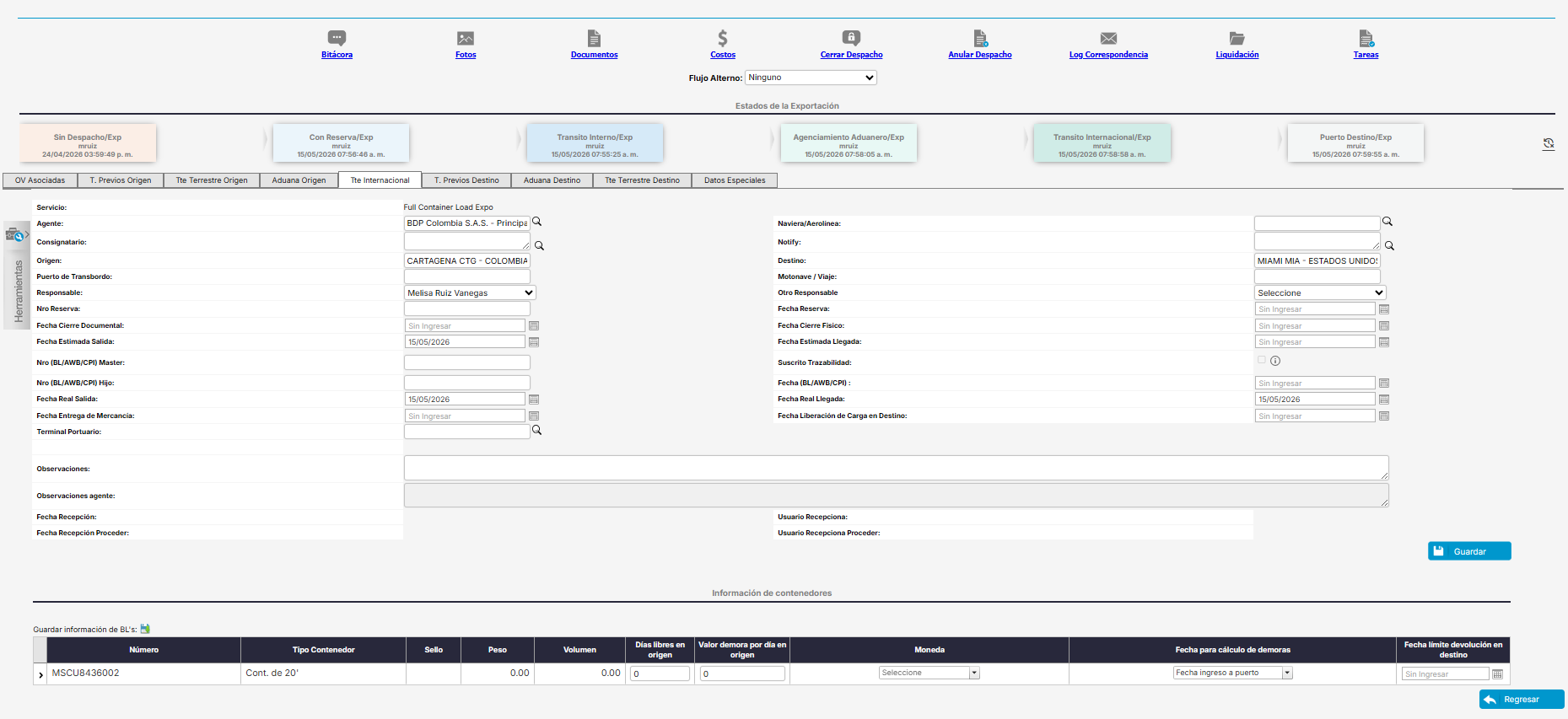
El formulario principal permite registrar:
Servicio y agentes involucrados
-
Tipo de transporte
-
Agente en origen
-
Agente en destino
-
Consignatario
-
Participantes de la operación
Rutas y fechas
-
Origen
-
Destino
-
Fecha estimada de salida
-
Fecha real de salida
-
Fecha estimada de llegada
-
Fecha real de llegada
-
Recepción de documentos
Documentación
Permite registrar documentos importantes como:
-
Master BL / AWB
-
House BL / AWB
-
Entre otros
Información de la carga
Incluye información relacionada con:
-
Equipos
-
Contenedores
-
Cantidades
-
Peso
-
Volumen
-
Fechas límite de devolución
Los estados de la operación se actualizan automáticamente según las fechas diligenciadas en esta sección y en las demás etapas logísticas.
Información adicional para FCL
Cuando el servicio corresponde a carga FCL, el sistema habilita información adicional relacionada con los contenedores, incluyendo:
-
Número de contenedor
-
Tipo de contenedor
-
Peso
-
Volumen
-
Fecha límite de devolución
Agenciamiento aduanero en origen
Esta sección está diseñada para gestionar toda la información relacionada con los trámites aduaneros de exportación.
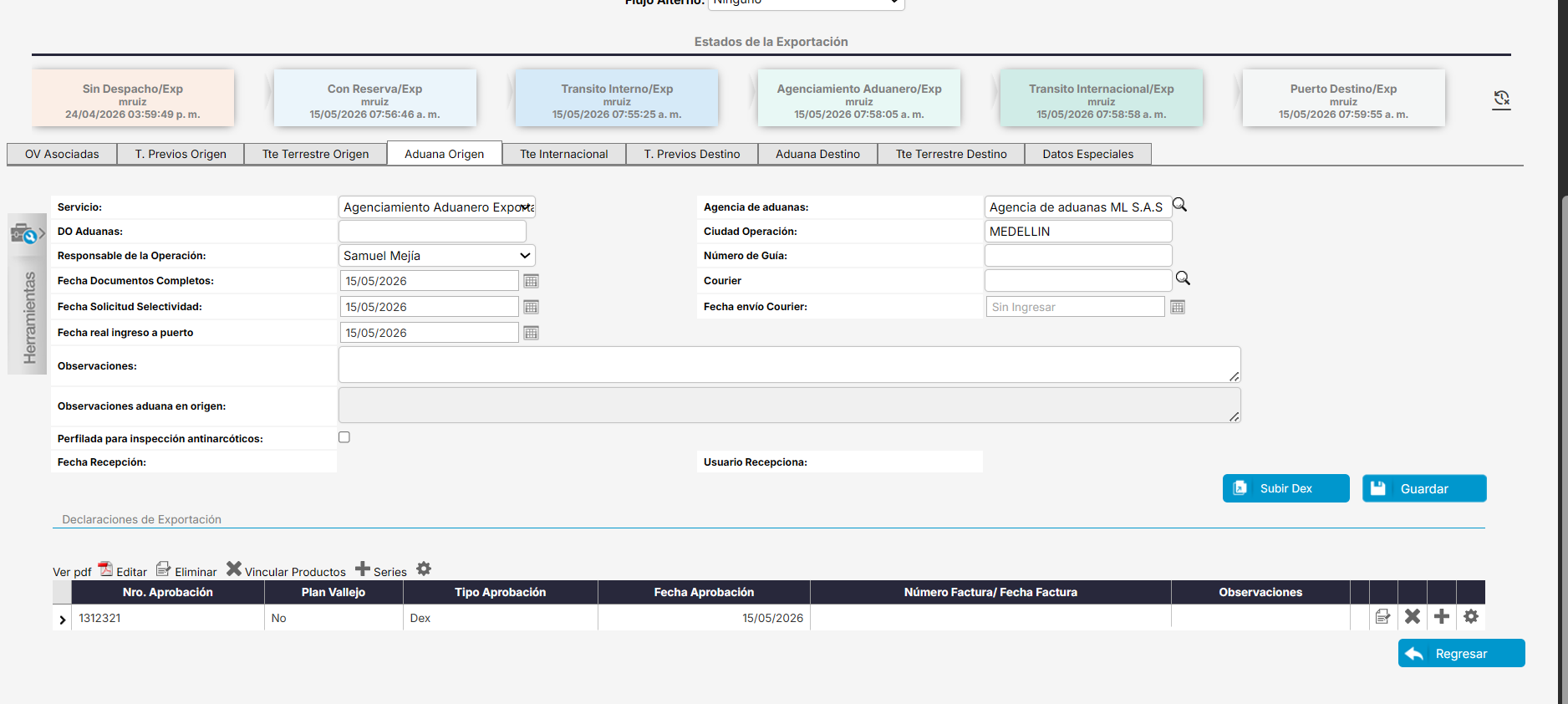
En términos generales, podrás:
-
Registrar detalles generales de la operación aduanera.
-
Ingresar fechas clave del proceso.
-
Subir documentación.
-
Agregar observaciones.
Gestión de declaraciones de exportación (DEX)
También podrás:
-
Crear y consultar DEX.
-
Asociar productos.
-
Actualizar información.
-
Subir y descargar documentos asociados.
Transporte terrestre
Esta sección permite administrar toda la información relacionada con el transporte terrestre de la operación.
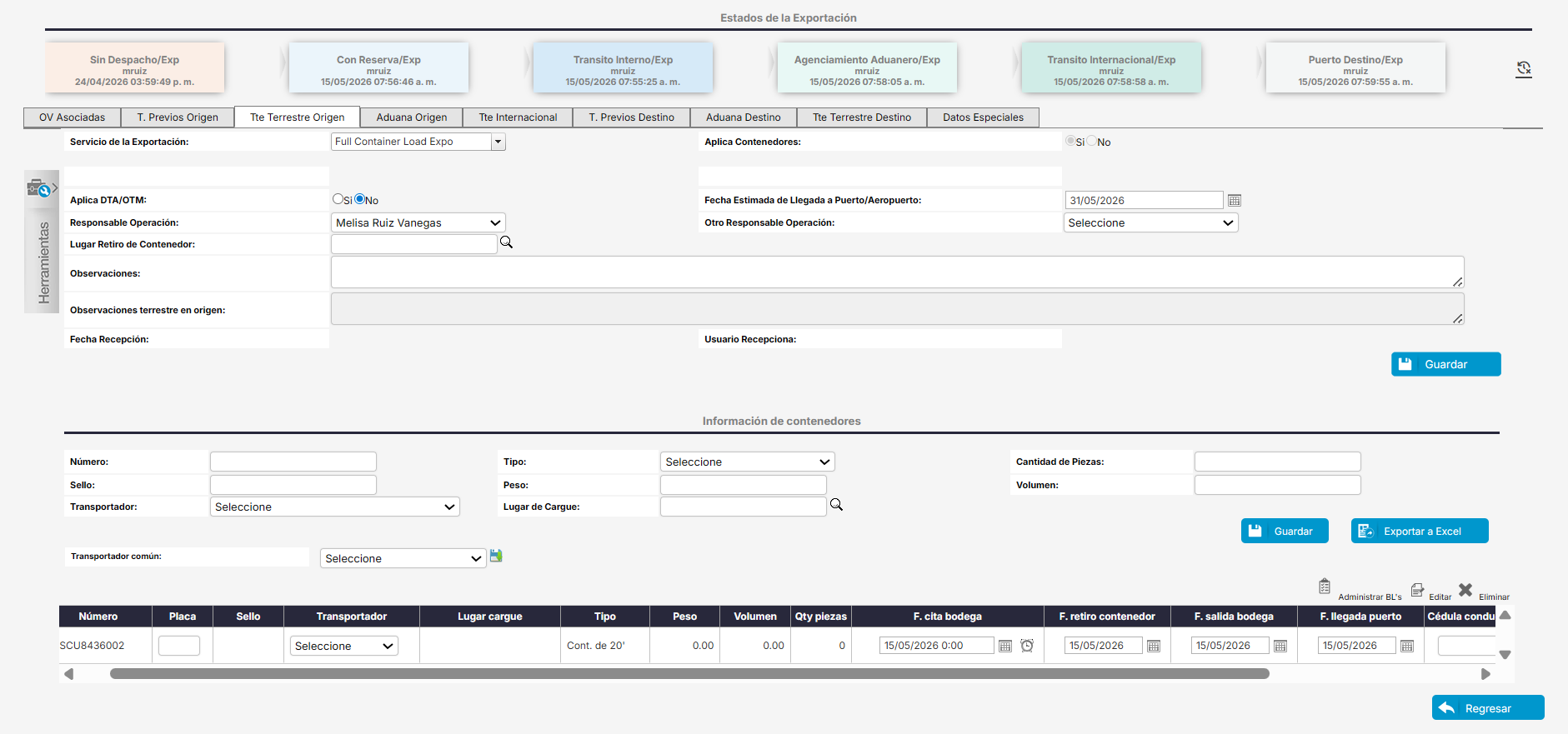
Aquí podrás:
-
Registrar detalles de la operación terrestre.
-
Definir responsables.
-
Registrar fechas clave.
-
Gestionar información de transportistas y vehículos.
Información que puedes registrar
-
Fecha estimada de entrega al transportador
-
Fecha real de entrega
-
Fecha de devolución
-
Transportistas
-
Contenedores
-
Camiones
-
Conductores
-
Observaciones logísticas