
El módulo de Importaciones del LRP está diseñado para ayudarte a organizar, controlar y dar seguimiento a cada operación desde el origen hasta la entrega final, sin perder visibilidad ni control en el proceso.
Es importante que hayas creado órdenes de compra para los productos que deseas importar. Esto lo puedes hacer en la guía rapida de órdenes de compra.
En el LRP, una importación representa un embarque específico. A partir de una o varias órdenes de compra, se crean importaciones donde se definen las cantidades a despachar, se gestionan documentos, se registran fechas clave y se controla el estado real de la operación.
En esta guía aprenderás:
-
Cómo crear una importación desde una o varias órdenes de compra
-
Como crear una importación desde la tablas de gestión de importaciones
Crear importaciones desde órdenes de compra
-
Ve a al menú principal Importaciones > Orden de compra > Gestión y Creación
-
Selecciona las órdenes de compra y haz clic en Crear importación.
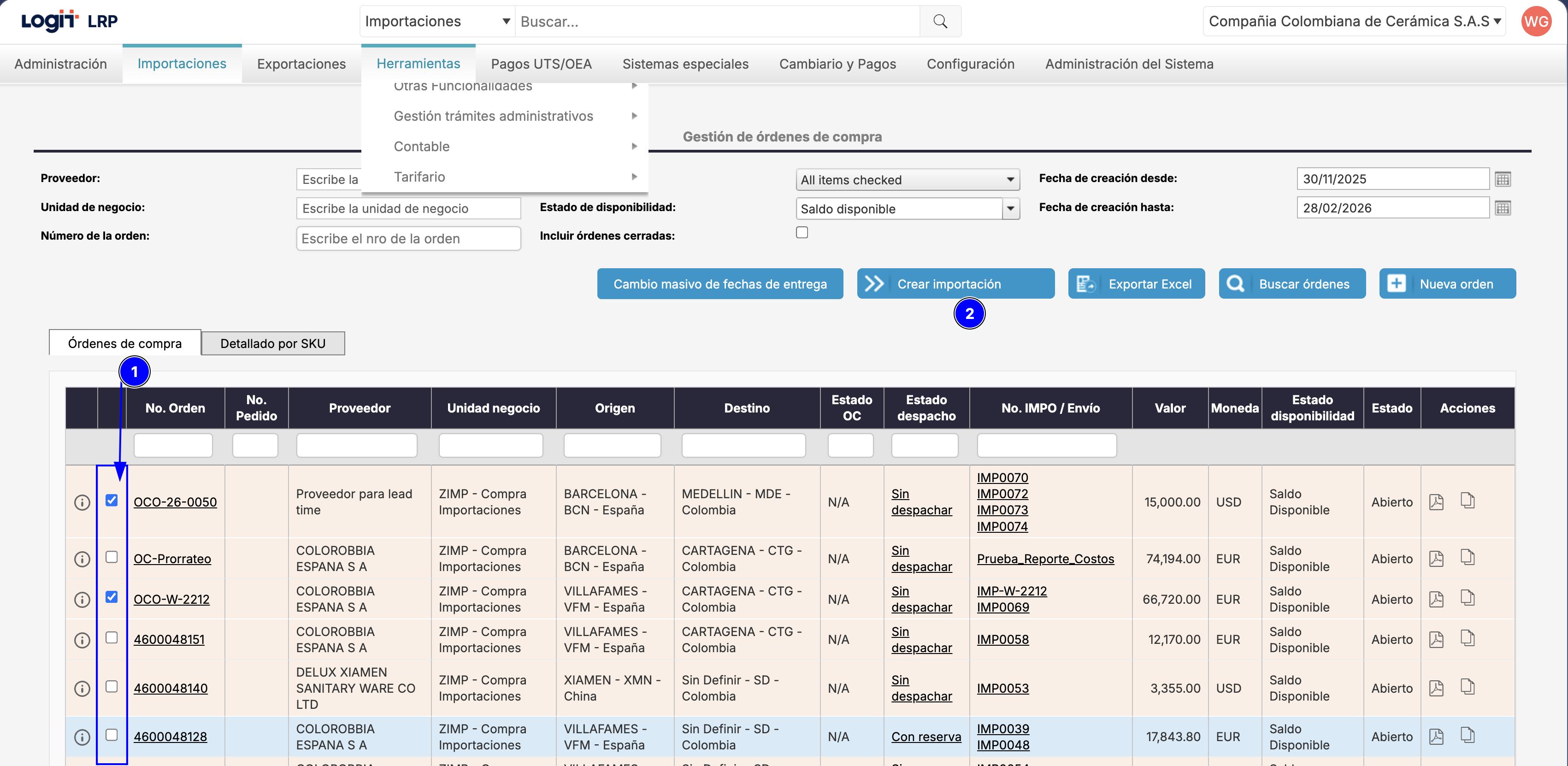
Crear importaciones desde la tabla de gestión de órdenes de compra -
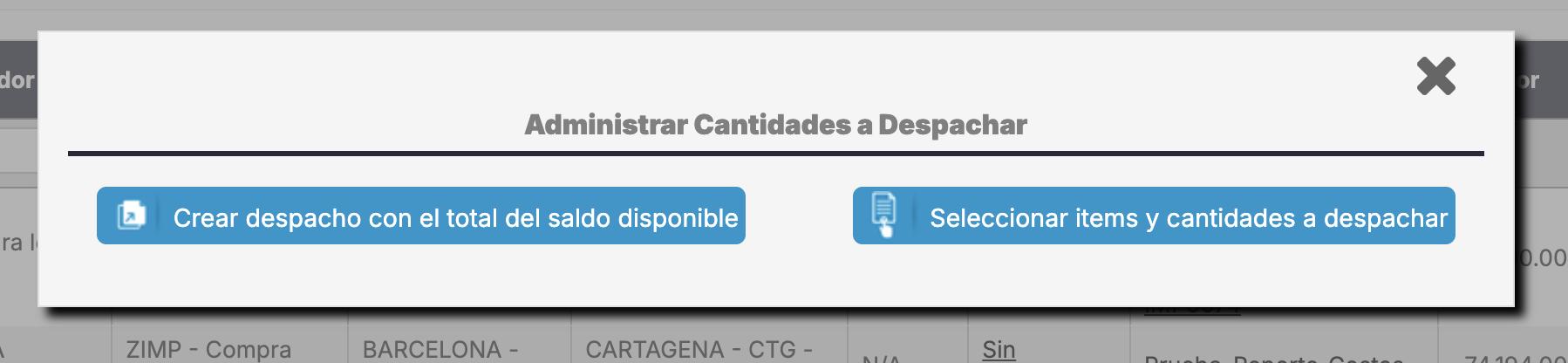
En la ventana que aparece en pantalla, selecciona:
-
Crear despacho con el total del saldo disponible cuando quieres despachar todos los productos de las órdenes de compra seleccionadas.
-
Selecccionar items y cantidades a despachar cuando queires despachar cantidades parciales de las órdenes de compra.
-
-
Si seleccionaste crear despacho con el total del saldo disponible, se creará una importación con todos los productos y te mostrará la ventana de la importación creada.
-
Si seleccionaste seleccionar items y cantidades a despachar, deberás seleccionar los items y cantidades en la nueva ventana y crear la importación.
Crear importaciones desde la lista de importaciones (consulta general)
-
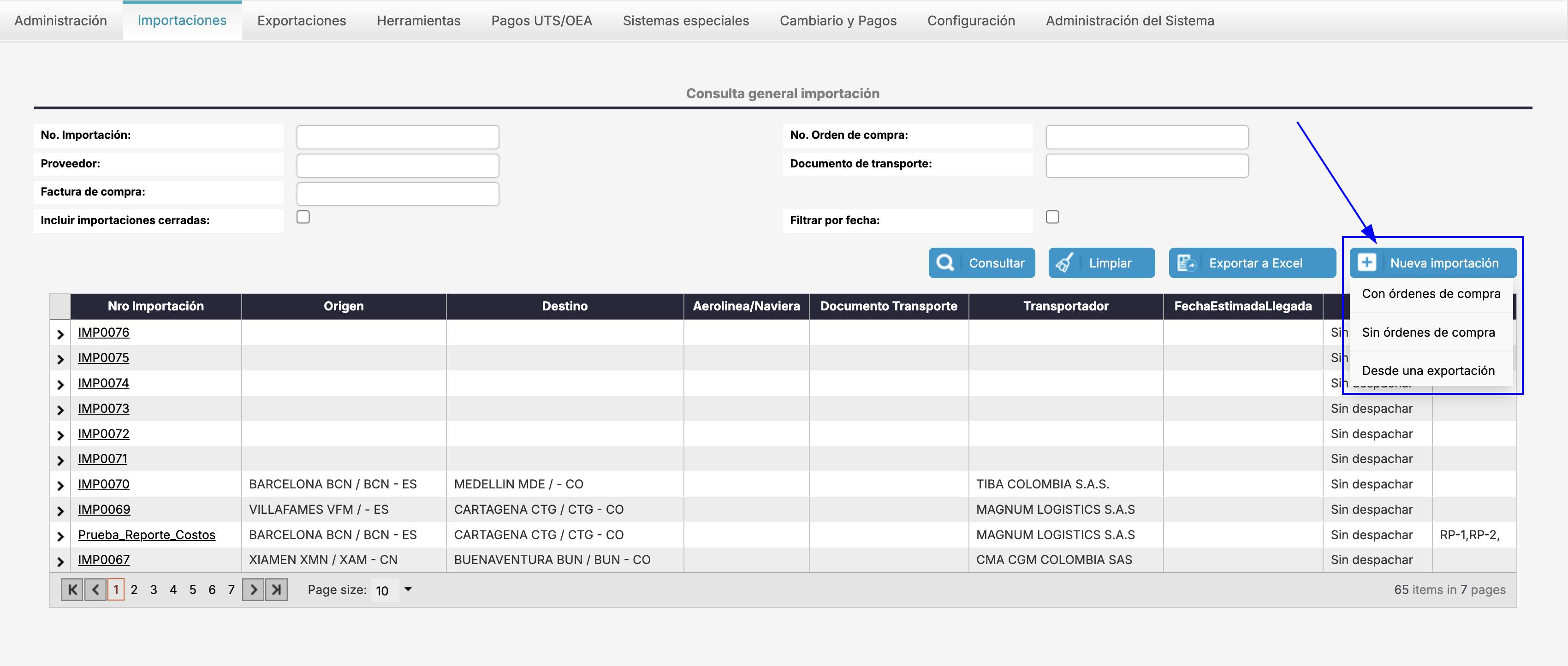
Ve a al menú principal Importaciones > Despachos > Consulta general
-
Haz clic en el botón Crear importación y selecciona con órdenes de compra.
-
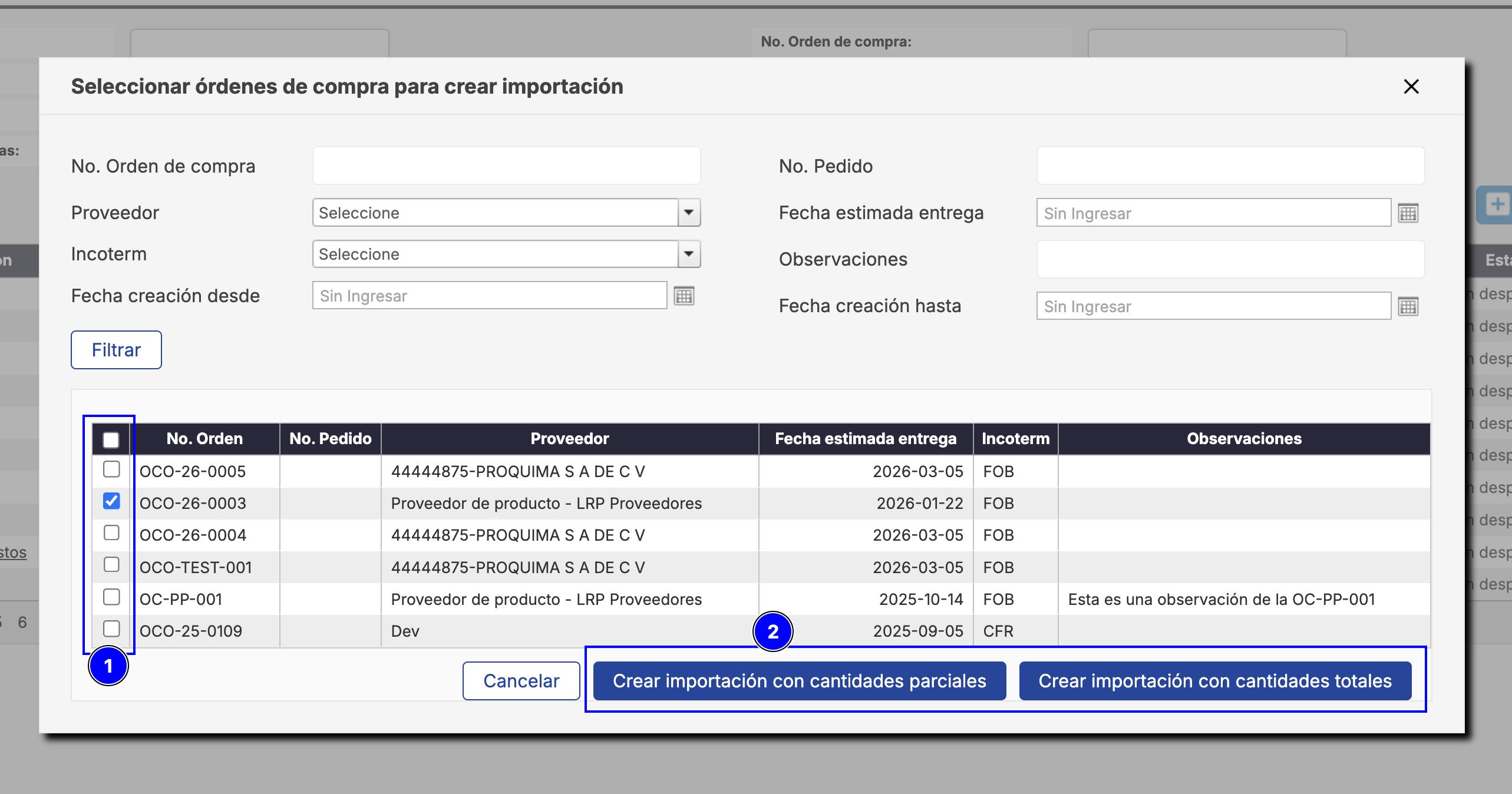
En la ventana que aparece en pantalla, selecciona las órdenes de compra y haz clic crear importación con cantidades parciales o totales según corresponda.
-
Si seleccionaste crear despacho con el total del saldo disponible, se creará una importación con todos los productos y te mostrará la ventana de la importación creada.
-
Si seleccionaste crear importación con cantidades parciales, deberás seleccionar los items y cantidades en la nueva ventana y crear la importación.
Para aprender todo lo que necesitas sobre improtaciones en el LRP ve a la guía completa: Importaciones