
Esta consulta permite visualizar todas las órdenes de compra registradas en el sistema, tanto con saldo como sin saldo, ya sean activas o inactivas.
Además, permite realizar búsquedas más específicas relacionadas con los compradores y responsables asignados a cada proceso.
Ruta de acceso:
Importaciones > Órdenes de compra > Cuadro de control
Filtros
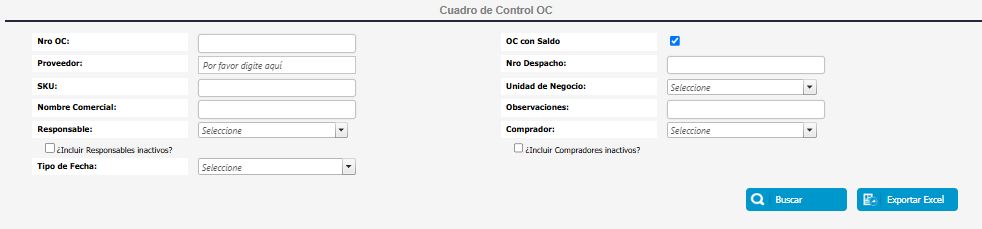
El sistema permite realizar búsquedas avanzadas utilizando diferentes criterios de consulta.
NOTAS:
-
Para realizar la consulta es obligatorio seleccionar un usuario responsable. También es posible consultar órdenes gestionadas por usuarios que ya no se encuentran activos en el sistema, habilitando la opción:
-
“¿Incluir Responsables Inactivos?”
-
Definiciones
-
Nro OC: de compra.
-
Proveedor: este campo permite buscar varios proveedores a la vez, por lo que usted comienza a escribir el proveedor y el sistema le mostrará las opciones de una lista, seleccione el que desea y luego puede agregar otro más.
-
Nro Despacho: importación en el LRP
-
SKU: es el código del producto, y al igual que el proveedor, usted puede filtrar por varios números.
-
Unidad del negocio: de la orden de compra.
-
Nombre Comercial: es el nombre comercial asignado a cada producto.
-
Observaciones: novedades, pendientes o trazabilidad que cada usuario desee ingresar.
-
Responsable: persona encargada de la operación.
-
Comprador: persona negociante de la operación
-
Tipo de Fecha: fecha más especifica donde puedes seleccionar por “Fecha Embarque” o “Fecha Planta” o Fecha Entrega Proforma” o “ Fecha Mercancía Lista”. Una vez se seleccione el tipo de fecha, se le habilitarán dos campos para ingresar el rango de fechas deseado.
-
Otros:
- OC con saldo: aplica si la importación es parcial de los productos en la orden de compra seleccionada.
- ¿Incluir Responsables inactivos?: usuario que ya no se encuentra activo en el sistema.
- ¿Incluir Compradores inactivos?: usuario que ya no se encuentra activo en el sistema.
Funcionalidades adicionales
Confirmación de recepción de la OC por el proveedor
Desde este cuadro podrás confirmar que el proveedor recibió la orden de compra, marcando el recuadro disponible en la columna: “Proveedor Recibió OC”

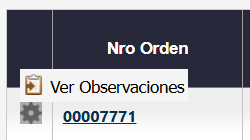
Bajo el ícono 
-
Agregar comentarios.
-
Registrar novedades.
-
Definir una fecha de ejecución o seguimiento.
Esta funcionalidad es útil para recordar actividades pendientes relacionadas con una orden específica.
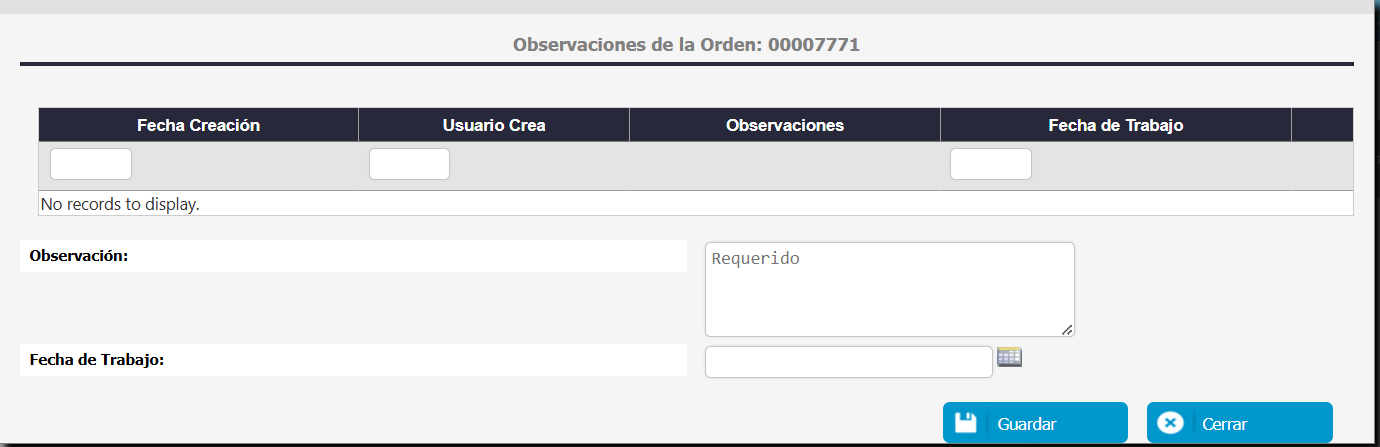
La información ingresada en:
-
Observación.
-
Fecha de trabajo.
se visualizará directamente dentro del cuadro de control para facilitar el seguimiento operativo.

Si esta consulta requiere ser descargada en excel, simplemente de click en el botón “Exportar Excel”.