
Este módulo permite consultar en el LRP el estado de las facturas que has enviado por correo electrónico junto con el archivo XML. Su objetivo es facilitar el seguimiento del proceso de lectura e integración de estos documentos en el sistema.
Para obtener más información sobre el proceso de envío y lectura de archivos, haz clic acá.
Ruta de acceso: Herramientas > Otras funcionalidades > Documentos en la operación
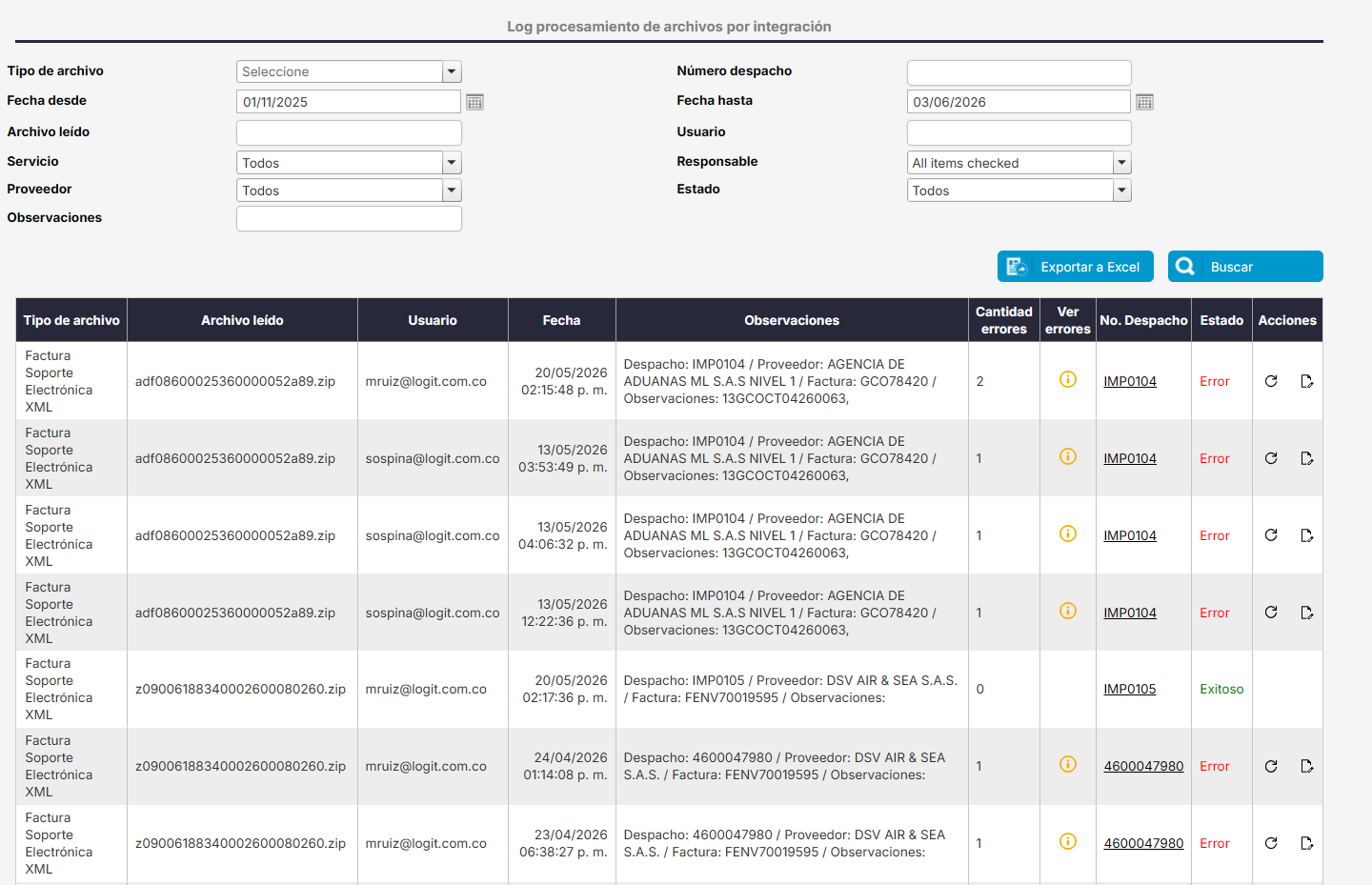
Al ingresar se visualizarán diferentes campos que funcionan como filtros de búsqueda. Una vez diligencies los criterios necesarios debes hacer clic en el botón “Buscar”. El sistema mostrará los resultados en la parte inferior de la página.
Facturación de proveedores no asociados a la importación
También puedes enviar .ZIP de proveedores externos a la importación (por ejemplo: zona franca, stickers, escoltas, etc.).
En estos casos, debes gestionar manualmente los errores para finalizar el proceso. Más adelante encontrarás los pasos para solucionarlos.

Cómo gestionar los errores para terminar el proceso
El archivo XML puede contener características o datos que el LRP interprete como errores.
También puede ocurrir que falte información en el sistema (por ejemplo, un tipo de gasto no configurado), impidiendo asociar correctamente la factura al servicio.
Para estos casos, el sistema ofrece herramientas que permiten continuar y corregir la información sin necesidad de reenviar el .ZIP, desde la siguiente ruta Herramientas > Otras funcionalidades > Log Lectura Archivos Integración
Pasos para solucionar errores
-
Has clic en ver errores

-
Gestionar la creación de un tipo de gasto que no se encuentre creado en el sistema:

En caso de que hayas gestionado una nueva descripción, podrás dar en Reintentar

-
Seleccionar el servicio correcto al que asociarás la factura. Esto puede ocurrir porque un mismo proveedor puede estar en dos servicios de un mismo despacho. Por ejemplo: Un mismo proveedor puede ser agente de carga y transportador terrestre, entonces debes definir a cuál servicio cargar la factura.

-
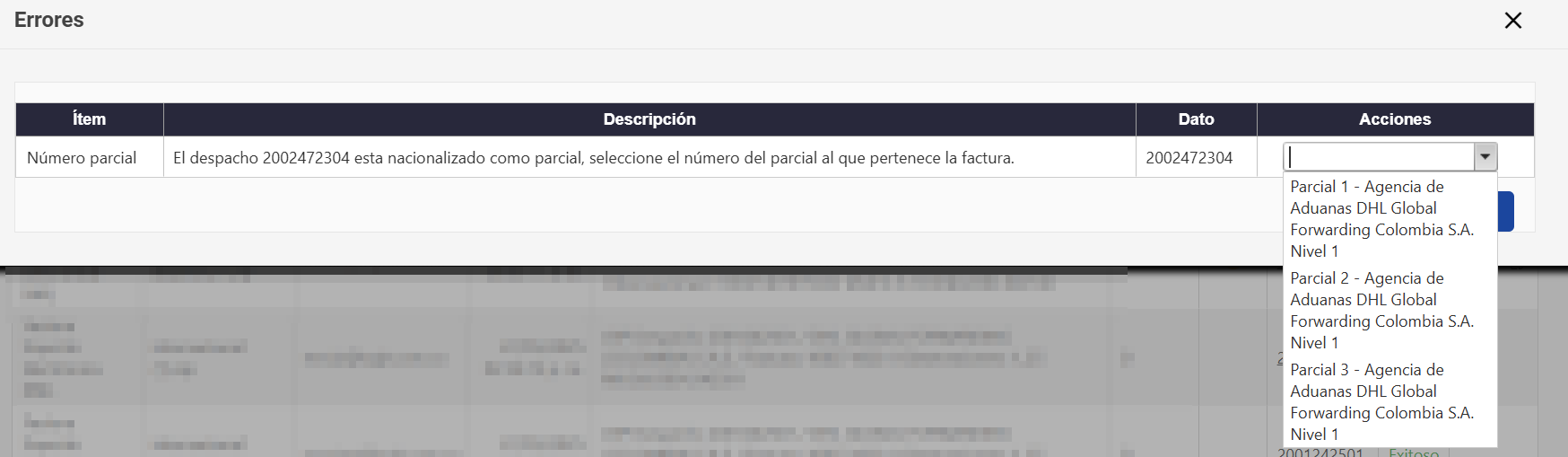
c. En caso de que tengas varios parciales para tu proceso de nacionalización, podrás escoger a cuál parcial corresponde la factura.
También puedes gestionar manualmente 
Definiciones
Filtros
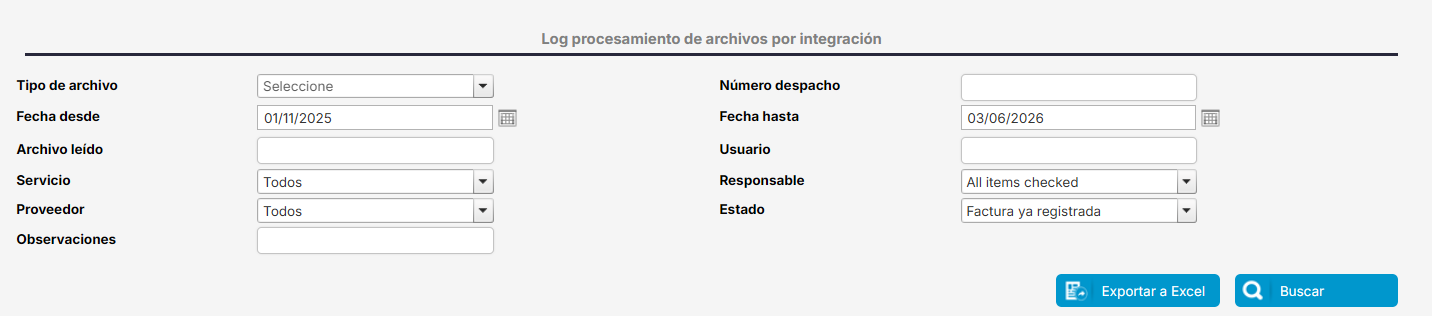
En la parte superior de la tabla encontrarás diferentes opciones que te permitirán filtrar la información de forma más rápida y precisa.
-
Tipo de archivo: Lista desplegable indicando los documentos que tienes configurado para la integración en el sistema.
-
Número despacho: es la importación (despacho) indicado en el asunto del correo y donde se quiere asociar la factura.
-
Fechas desde y hasta: es el rango de fechas en que se cargó la información.
-
Archivo leído: es el nombre del documento enviado vía correo con la extensión del .ZIP
-
Usuario: permite filtrar por la persona que hizo la última actualización en la factura, o envío la factura por correo, lo último que se haga.
-
Servicio: permite filtrar la información según el tipo de operación logística asociada al documento:
-
Importación.
-
Exportación.
-
-
Responsable: corresponde al usuario responsable de la importación o exportación asociada al documento procesado.
-
Proveedor: permite filtrar por el tercero al que pertenece la factura que se desea consultar o gestionar.
-
Estado: permite consultar los registros según el resultado obtenido durante el proceso de lectura e integración del documento. Las opciones disponibles son:
-
Todos: muestra todos los registros procesados por el sistema, independientemente de si fueron cargados correctamente, presentaron errores o ya existían previamente.
-
Exitoso: indica que el documento fue leído, validado y procesado correctamente por el sistema. En este momento, la factura fue creada y asociada al despacho correspondiente sin presentar novedades durante el proceso.
-
Error: indica que el sistema encontró alguna inconsistencia que impidió procesar correctamente el documento.
-
Factura ya registrada: indica que la factura enviada ya existe en el sistema y, por lo tanto, no fue creada nuevamente. Este estado ayuda a evitar registros duplicados y permite identificar fácilmente documentos que ya habían sido procesados con anterioridad.
-
-
Observaciones: te permite buscar por cualquier palabra que se encuentre en las observaciones en la tabla. Puedes encontrar los despachos, número de factura, entre otros si estos están en dicho campo.
Tabla
-
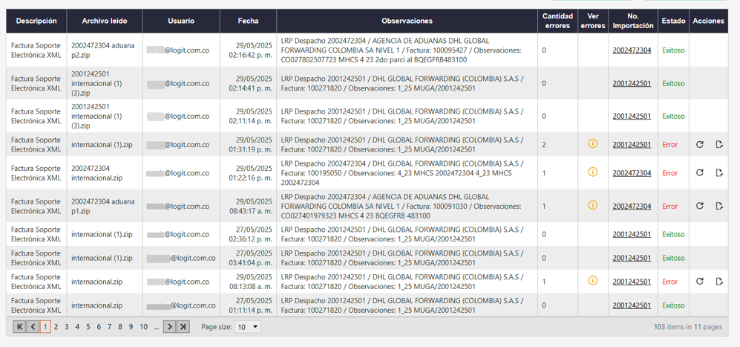
Tipo de archivo: Es el tipo de archivo, ejemplo: Factura soporte electrónica XML.
-
Archivo leído: Es el nombre del archivo que se envió por correo electrónico y el sistema procesó.
-
Usuario: es el usuario que envió el archivo o el último actualizó la información.
-
Fecha: es la fecha y hora en que se recibió el archivo en el sistema.
-
Observaciones: es un resumen de la información leída, generalmente muestra el Nro. de la factura, proveedor, despacho, observaciones.
-
Cantidad de errores: son lo errores que aparecen durante el procesamiento del archivo XML.
-
Ver errores: muestra el detalle de los errores ocurridos durante el procesamiento del archivo.
-
No. Despacho: es la importación (despacho) indicado en el asunto del correo y donde se quiere asociar la factura.
-
Estado: indica si el cargue es exitoso o con errores. El estado exitoso indica que efectivamente la factura se cargó al despacho y servicio de este de forma automática.
-
Acciones: aquí aparecen dos acciones:
-
Reintentar: úsalo cuando hagas una acción fuera de la ventana de log, por ejemplo, vas a tipos de gastos y agregas los faltantes y quieres volver a intentar leer el XML.
-
Gestionar manualmente: sirve para que vayas a terminar de editar la factura manualmente y no pierdas lo que se alcanzó a leer durante el procesamiento del XML.
-
Si gestionas la factura manualmente, en el log de archivos seguirá apareciendo en estado de error, pero esto no es un problema, porque la intención de cargar la factura a un servicio específico lo terminaste de hacer de forma manual
Tolerancia en la validación de facturas electrónicas
Durante el proceso de lectura e integración de facturas electrónicas, el LRP aplica una validación de valores basada en lo establecido por la Resolución 000165 del 01 de noviembre de 2023, numeral 5.2.1 – Aproximaciones aritméticas.
De acuerdo con esta disposición, el sistema permite una diferencia de hasta más o menos cinco pesos colombianos ($5 COP) entre los valores calculados por el LRP y los valores reportados en el archivo XML de la factura electrónica.
Esta tolerancia tiene como objetivo evitar rechazos ocasionados por diferencias mínimas derivadas de redondeos matemáticos o aproximaciones realizadas durante la generación de la factura electrónica.
La validación aplica para documentos como:
-
Facturas de Cuentas por Pagar (CxP).
-
Facturas de Cuentas por Cobrar (CxC).
-
Notas débito.
-
Notas crédito.
Cuando la diferencia identificada se encuentre dentro del rango permitido de ± $5 COP, el sistema continuará con el procesamiento normal del documento y no generará errores de validación asociados a diferencias de valores.
Si la diferencia supera este valor, el documento podrá quedar en estado de error y requerirá revisión por parte del usuario. Haz clic aquí para gestionar los errores.