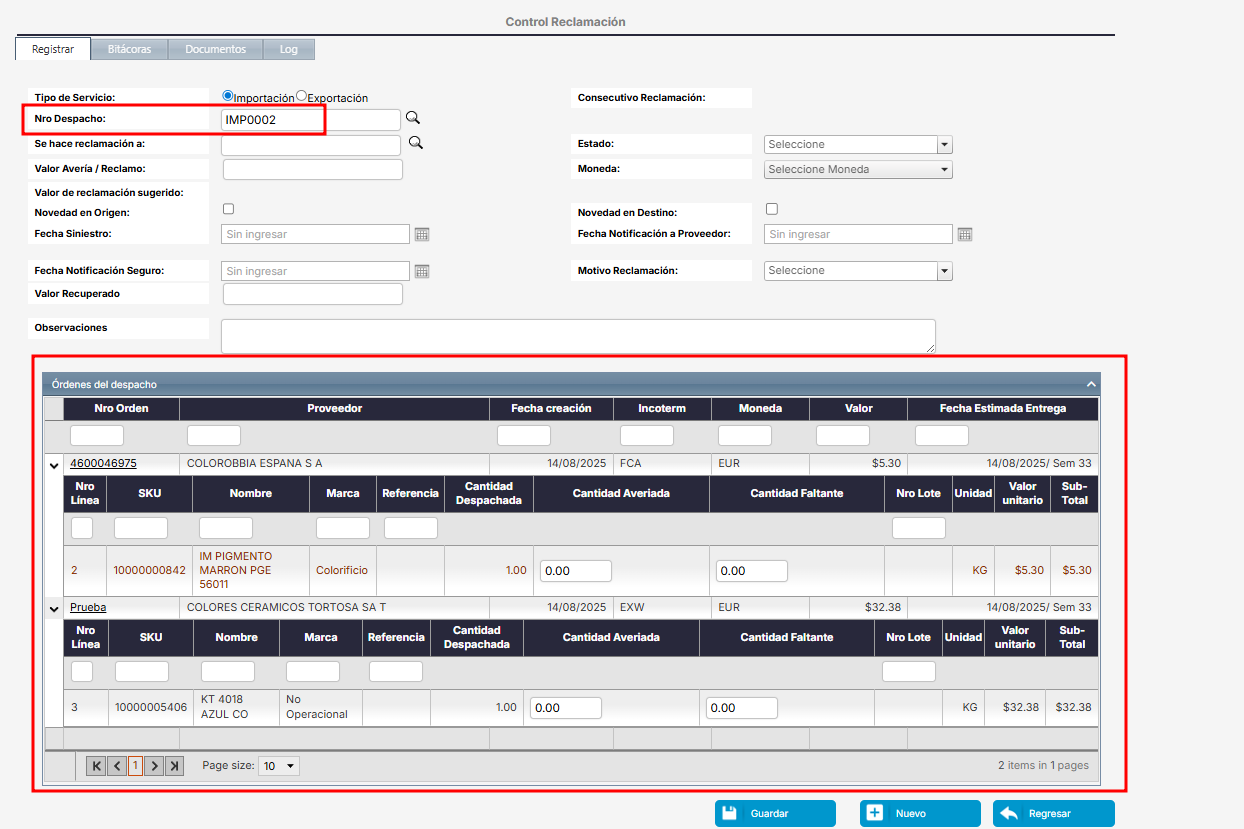
Una reclamación es un registro dentro del sistema donde se documenta y gestiona una novedad o inconsistencia ocurrida durante una operación logística, con el fin de realizar seguimiento hasta su solución.
Este registro permite dejar trazabilidad de las situaciones que pueden presentarse en la cadena logística y facilitar la consulta de la información relacionada con cada caso.
Las reclamaciones se utilizan comúnmente cuando ocurren situaciones como:
-
Averías en la mercancía
-
Faltantes
-
Diferencias en cantidades
-
Problemas con transporte o manipulación
-
Inconsistencias en documentos o entregas
Este módulo tiene un propósito principalmente documental. No interactúa directamente con otros procesos del sistema, pero permite registrar, consultar y dar seguimiento a las novedades reportadas.
En esta guía aprenderás a:
Consultar las reclamaciones creadas
En esta sección podrás visualizar y consultar todas las reclamaciones registradas en el sistema. Desde el listado podrás revisar la información general de cada reclamación, su estado, las bitácoras registradas y los documentos asociados.
-
En el menú principal ve a
-
Herramientas > Reclamaciones > Consulta general
-
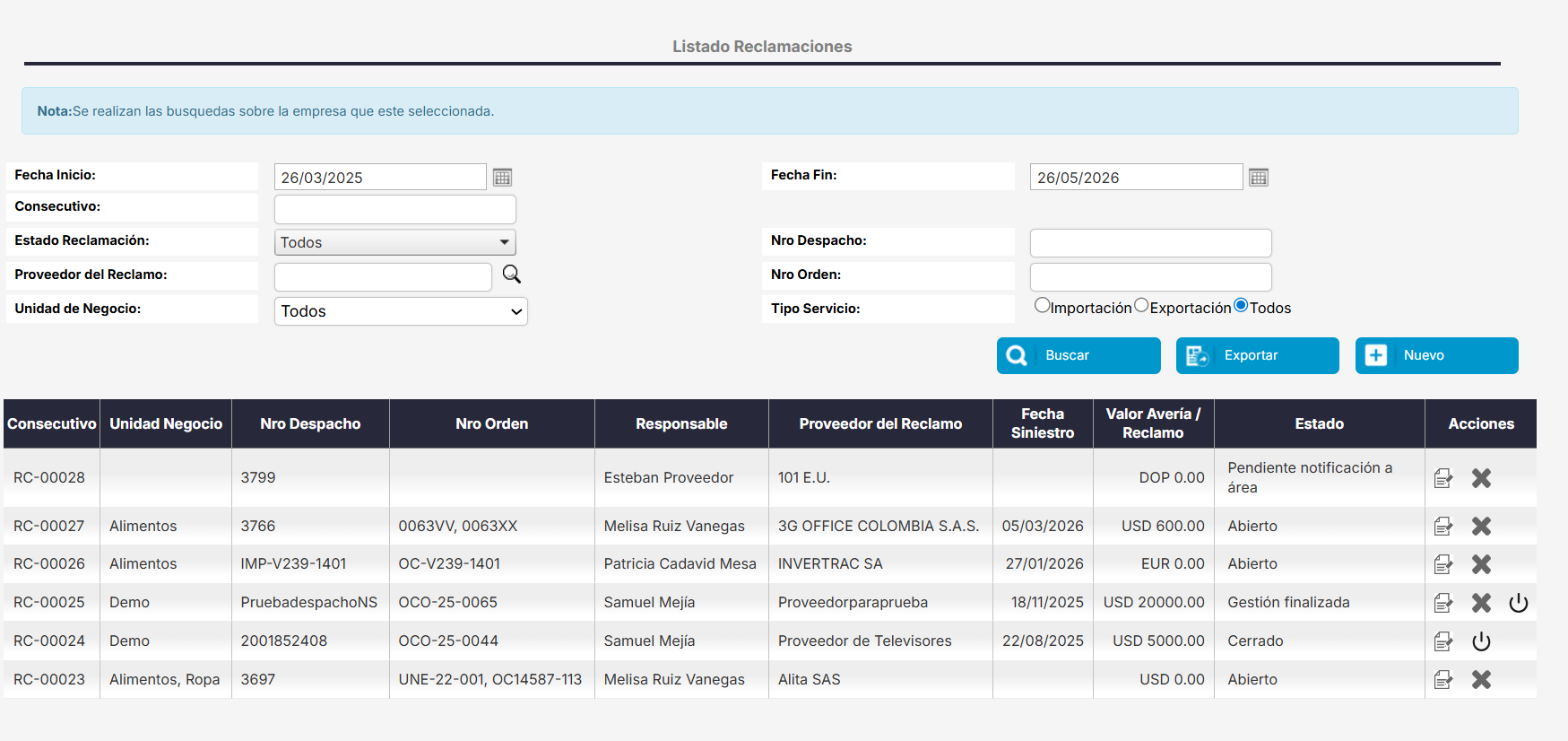
Desde esta visual también podrás crear una nueva reclamación, utilizando el botón “Nuevo”.
Acciones disponibles
Desde el listado de reclamaciones, podrás realizar las siguientes acciones:
-
Editar: Permite ingresar a la reclamación para modificar su información, siempre y cuando no se encuentre cerrada.
-
Eliminar: Permite eliminar una reclamación. Una vez eliminada, no se mostrará en el listado.
-
Activar: Permite habilitar nuevamente una reclamación cerrada para continuar con su gestión y realizar cambios adicionales.
Crear una reclamación
-
En el menú principal ve a
-
Herramientas > Reclamaciones > Nueva reclamación
-
Herramientas > Reclamaciones > Consulta general > Nuevo
-
-
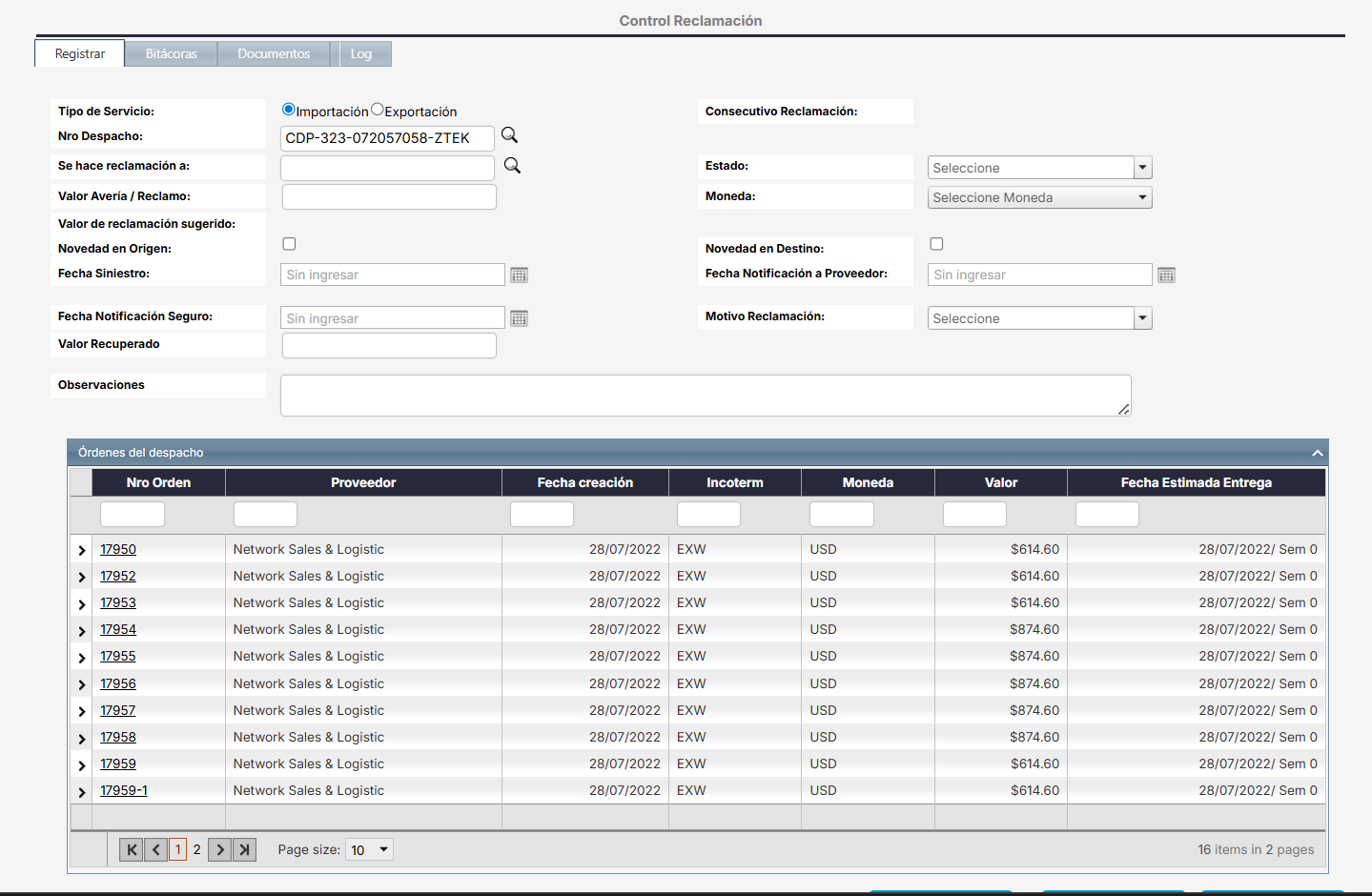
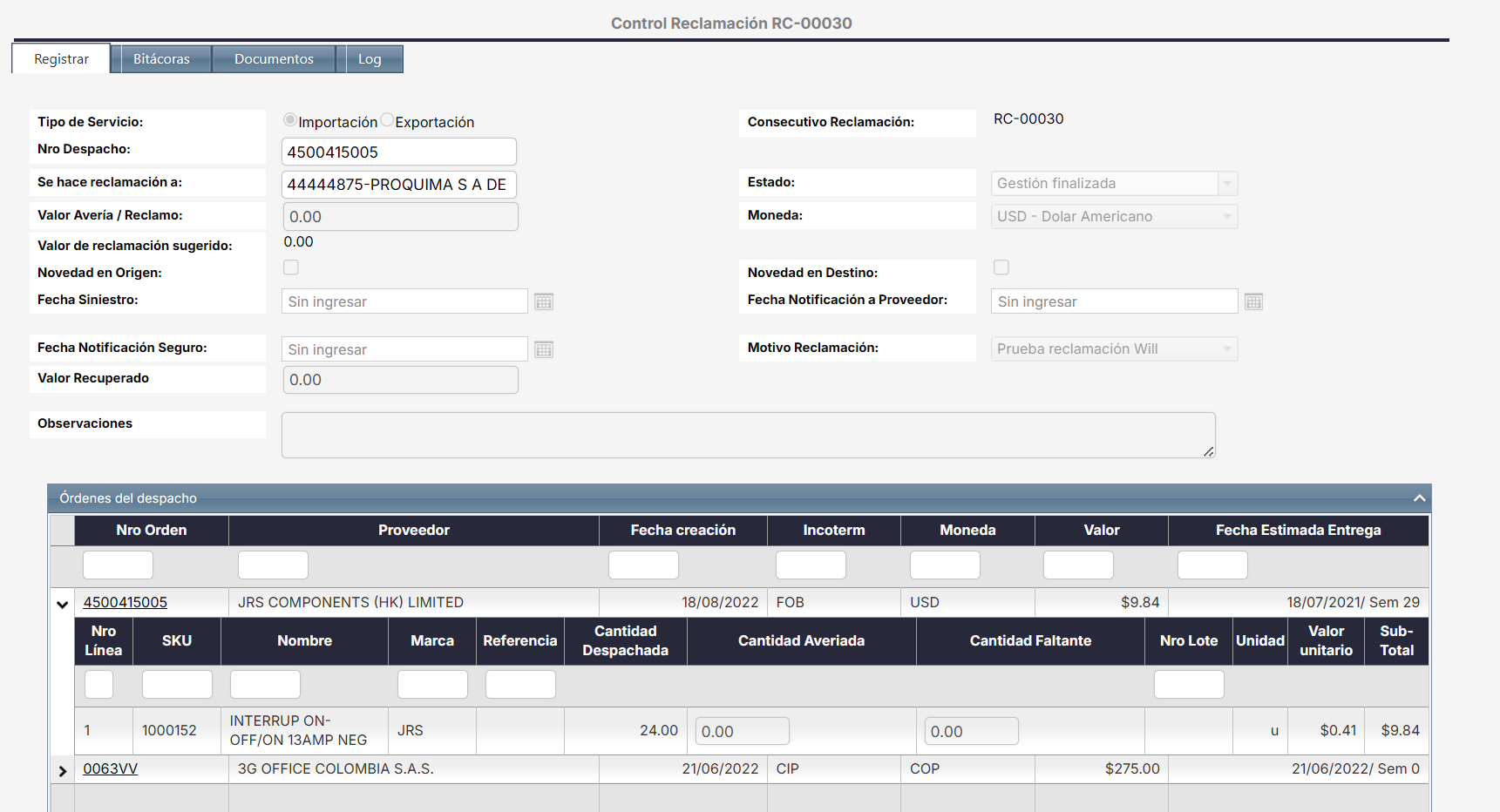
Se abrirá la ventana con el formulario de creación de la reclamación en la pestaña registrar. Llena los campos obligatorios en el formulario. Esto se definen más adelante.
Primero selecciona el Tipo de Servicio → Esto es muy importante porque al seleccionarlo, el sistema te permitirá ingresar el número de despacho y órdenes asociadas al mismo donde se presentó la novedad.
-
Guarda la reclamación.
-
Se creará el consecutivo asociado a la reclamación
-
Además, se activarán las pestañas de bitácoras, documentos, log.
-
Estado de la reclamación
Cuando selecciones el estado “Gestión finalizada”, se habilitará el botón “Cerrar reclamo”.
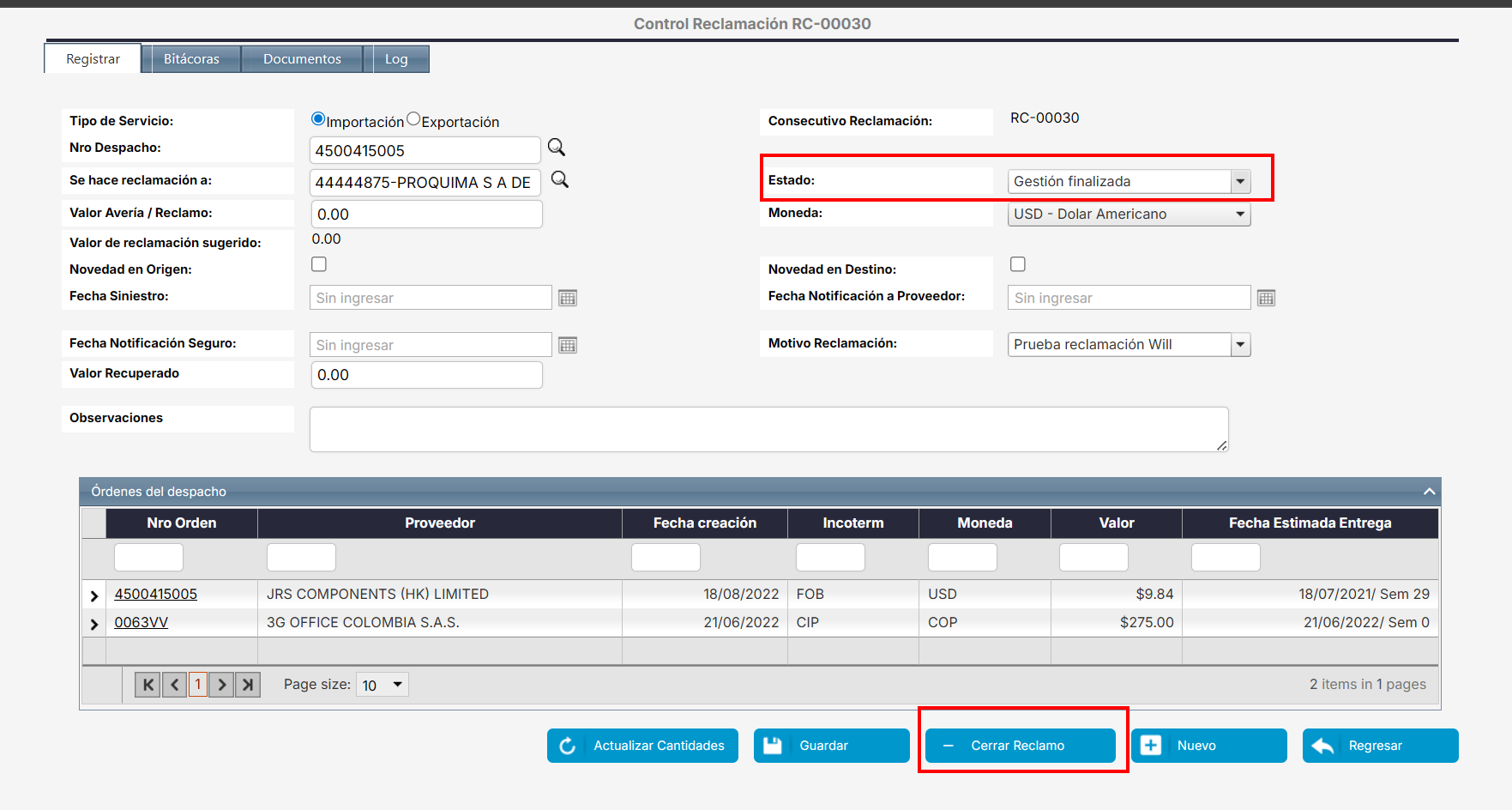
Al cerrar la reclamación:
-
Solo quedará disponible para consulta
-
No podrás agregar bitácoras, documentos ni modificar información
Las reclamaciones cerradas pueden reabrirse desde la Consulta general, utilizando las opciones disponibles en el listado. Haz clic acá para ver más información.
Definiciones en el encabezado
-
Tipo de servicio: campo seleccionable para definir si la reclamación corresponde a Importación o Exportación.
-
Consecutivo reclamación: consecutivo automático generado por el sistema.
-
Nro Despacho: número de la importación o exportación asociada a la reclamación.
-
Se hace reclamación a: lista de los proveedores creados en el listado de contactos. Se debe seleccionar a quién se dirige la reclamación (proveedor de producto, agente de carga, agencia de aduanas, transportador terrestre, etc.).
-
Estado: lista de estados configurados por Logit para el seguimiento de la reclamación.
-
El estado “Gestión finalizada ”te permitirá “Cerrar el reclamo”.
-
-
Valor Avería/Reclamo: valor económico solicitado al proveedor por la avería o reclamación presentada.
-
Moneda: divisa en la que se registra la reclamación (USD, EUR, CNY, COP).
-
Valor de reclamación sugerido: valor calculado automáticamente mediante una fórmula definida por el sistema.
-
Fórmula: es la suma de la (cantidad averiada + cantidad faltante) * el valor unitario
-
-
Novedad en Origen: casilla de verificación para indicar si la novedad se presentó en origen.
-
Novedad en Destino: casilla de verificación para indicar si la novedad se presentó en destino.
-
Fecha Siniestro: fecha en la que ocurrió la novedad.
-
Fecha Notificación a Proveedor: fecha en la que se notificó la reclamación al proveedor.
-
Fecha Notificación Seguro: fecha en la que se reporta la novedad a la aseguradora.
-
Motivo Reclamación: lista desplegable administrable por el usuario con ROL administrador del sistema para seleccionar el motivo de la reclamación. Para saber más haz clic aquí.
-
Valor Recuperado: valor económico recuperado durante el proceso de reclamación.
-
Observaciones: campo de texto libre para registrar información adicional relevante, como instrucciones de embalaje, consolidación de cargas, advertencias de manipulación, entre otros.
Una vez selecciones el número de despacho, el sistema cargará automáticamente los números de órdenes de compra o venta asociados al mismo, según el tipo de servicio seleccionado previamente (importación o exportación).
Estas órdenes traerán asociada la información correspondiente, como: proveedor, fecha de creación de la orden, incoterm, moneda, valor, línea del SKU, nombre del producto, marca, cantidad averiada, cantidad faltante, entre otros datos relevantes.