
En esta sección podrás visualizar y consultar todas las solicitudes de tarifas asignadas por tu cliente. Desde el listado podrás revisar la información general de cada solicitud, incluyendo:
-
Consecutivo
-
Servicio
-
Incoterm
-
Fecha de la solicitud
-
Fecha limite de respuesta
-
Estado
-
Gestionar la solicitud
Para ingresar a este módulo, desde el menú principal ve a:
-
Proveedores
-
Solicitud de tarifas
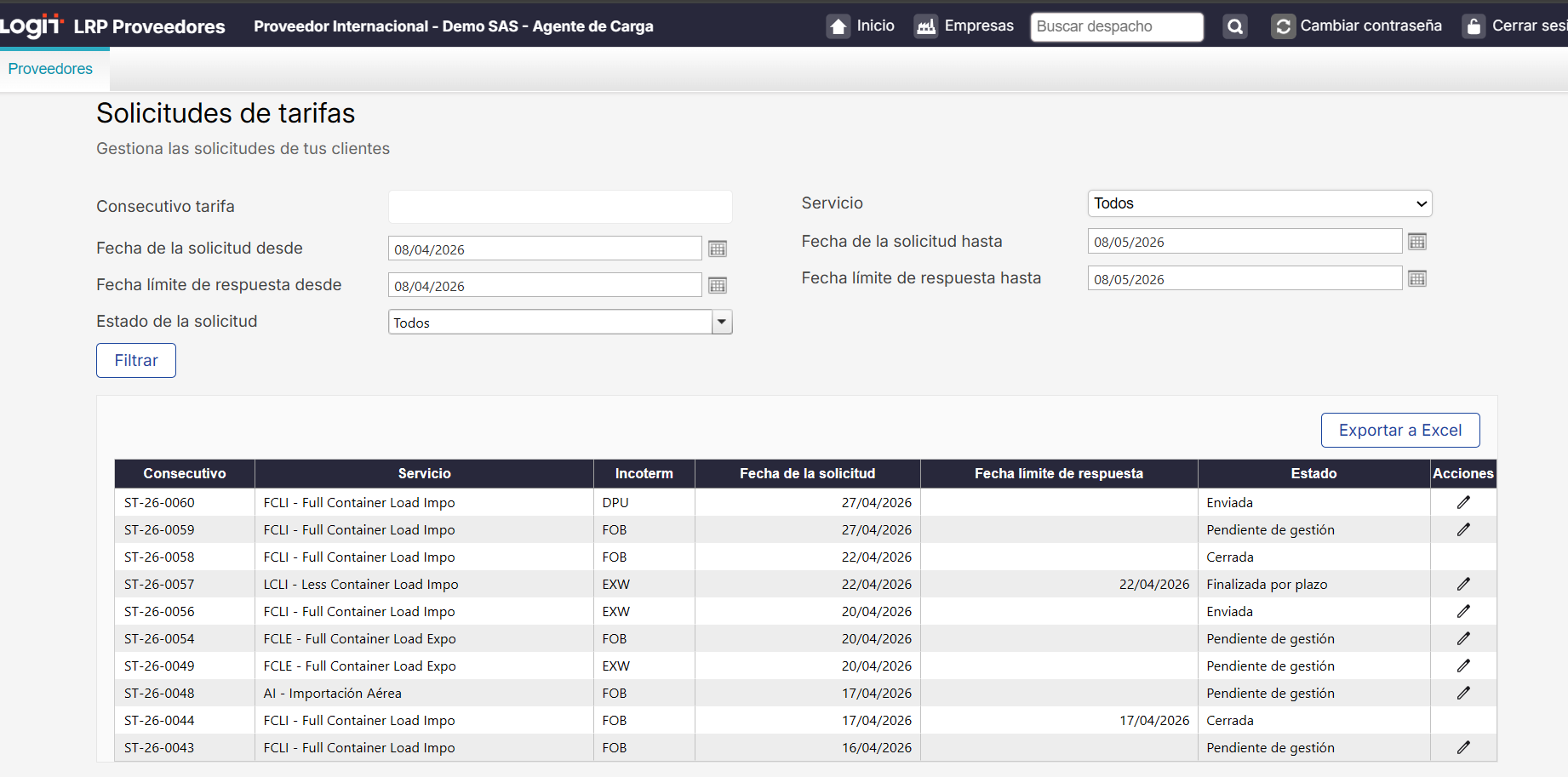
Definiciones en el encabezado
-
Consecutivo tarifa: consecutivo automático generado por el sistema.
-
Servicio: indica la modalidad de carga, por ejemplo: Full Container Load Impo (FCLI).
-
Fecha creación desde: fecha inicial del rango de búsqueda.
-
Fecha creación hasta: fecha final del rango de búsqueda.
-
Fecha límite de respuesta desde: fecha inicial para filtrar solicitudes según la fecha límite de respuesta.
-
Fecha límite de respuesta hasta: fecha final para filtrar solicitudes según la fecha límite de respuesta.
Estado de la solicitud:
-
Todos: muestra todas las solicitudes sin filtro.
-
Sin enviar: solicitud creada, pero aún no enviada a los proveedores.
-
En proceso de cotización: los proveedores están enviando sus cotizaciones.
-
Finalizada por plazo: se cumplió la fecha límite de respuesta.
-
Cerrada: solicitud cancelada por el usuario.
-
Acciones disponibles
-
Gestionar la solicitud: permite gestionar la solicitud recibida, adjuntar la cotización, cargar documentos adicionales y comunicarte con el cliente mediante bitácoras o comentarios.
¿Cómo gestionar una tarifa?
Para gestionar una solicitud de tarifa, deberás ingresar información a través de múltiples pestañas que hacen parte de un mismo flujo operativo.
Desde el menú principal, ve a:
Proveedores > Solicitudes de tarifas
Al seleccionar esta opción, se abrirá la ventana con las solicitudes asignadas. Desde allí, debes hacer clic en la acción gestionar la solicitud de la tarifa que deseas tramitar.
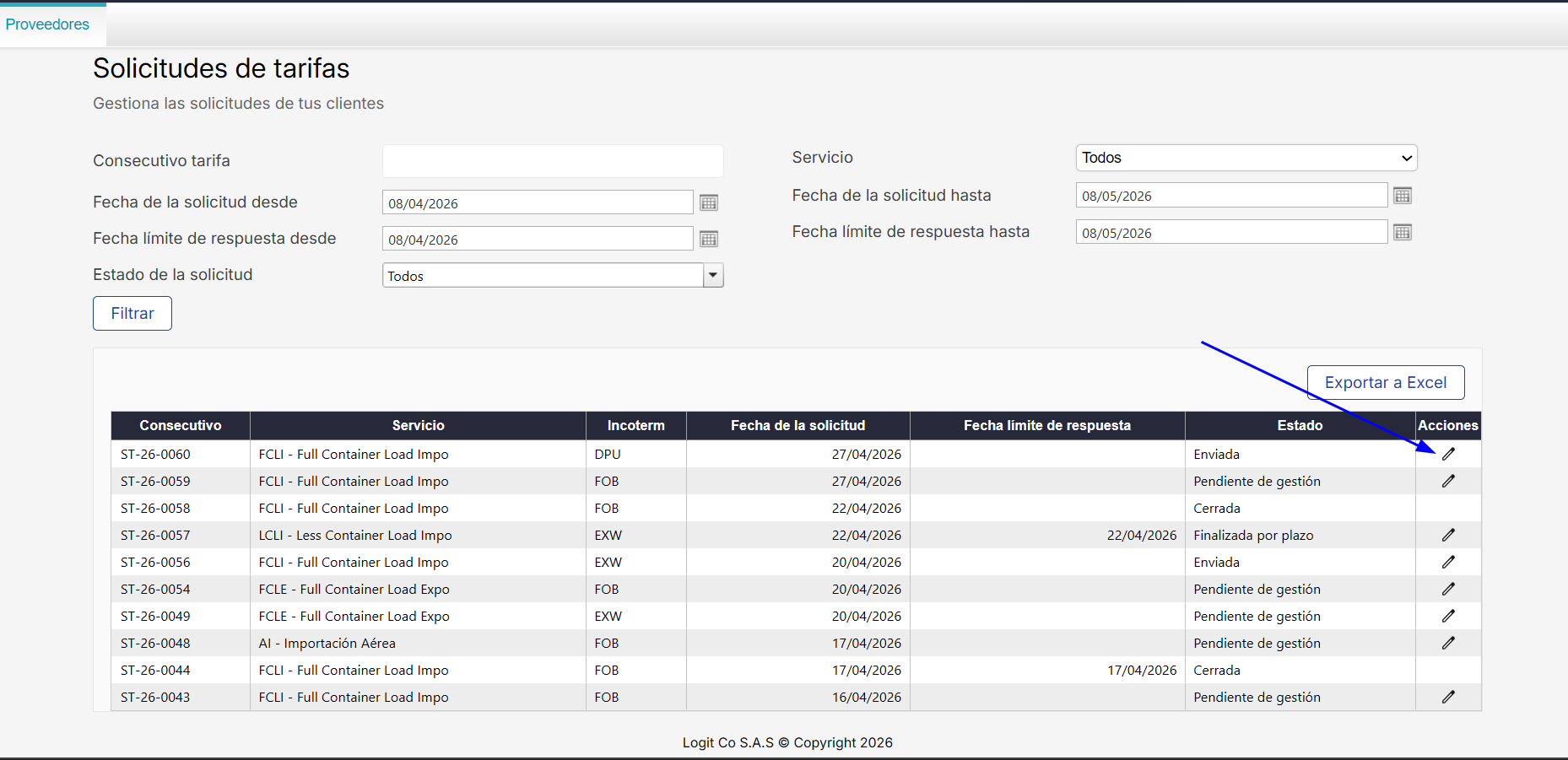
Al hacer clic en gestionar la solicitud, se abrirá una nueva página compuesta por tres pestañas, desde las cuales podrás consultar la información de la solicitud, adjuntar documentos y enviar la cotización correspondiente.
En esta guía aprenderás la funcionalidad de cada una de estas pestañas y cómo gestionar correctamente una solicitud de tarifa.