
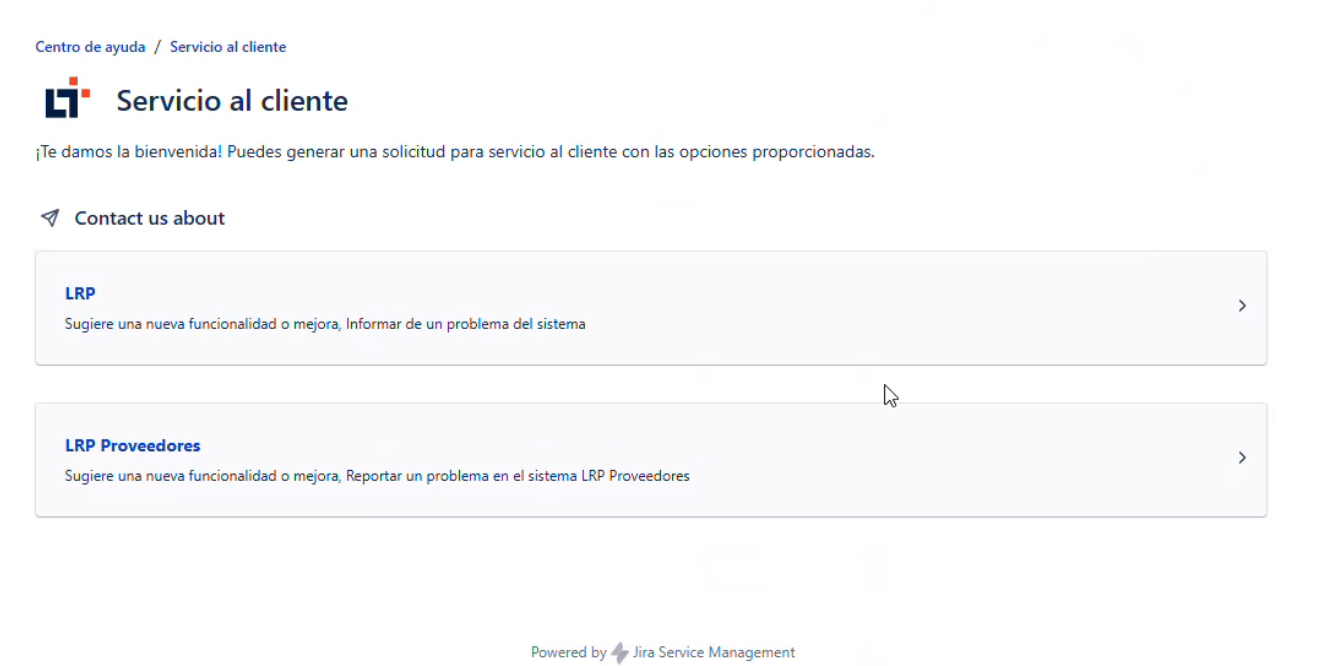
Al ingresar a la plataforma visualizarás los proyectos a los que tienes acceso, según los permisos asignados a tu usuario.
Por ejemplo:
-
LRP Clientes: para usuarios pertenecientes a empresas clientes.
-
LRP Proveedores: para proveedores de servicios como Agencias de Aduanas, Agentes de Carga o Transportadores.
Selecciona el proyecto correspondiente para comenzar a crear o consultar tus solicitudes.
Selecciona el tipo de solicitud
El sistema mostrará el formulario de creación del ticket.
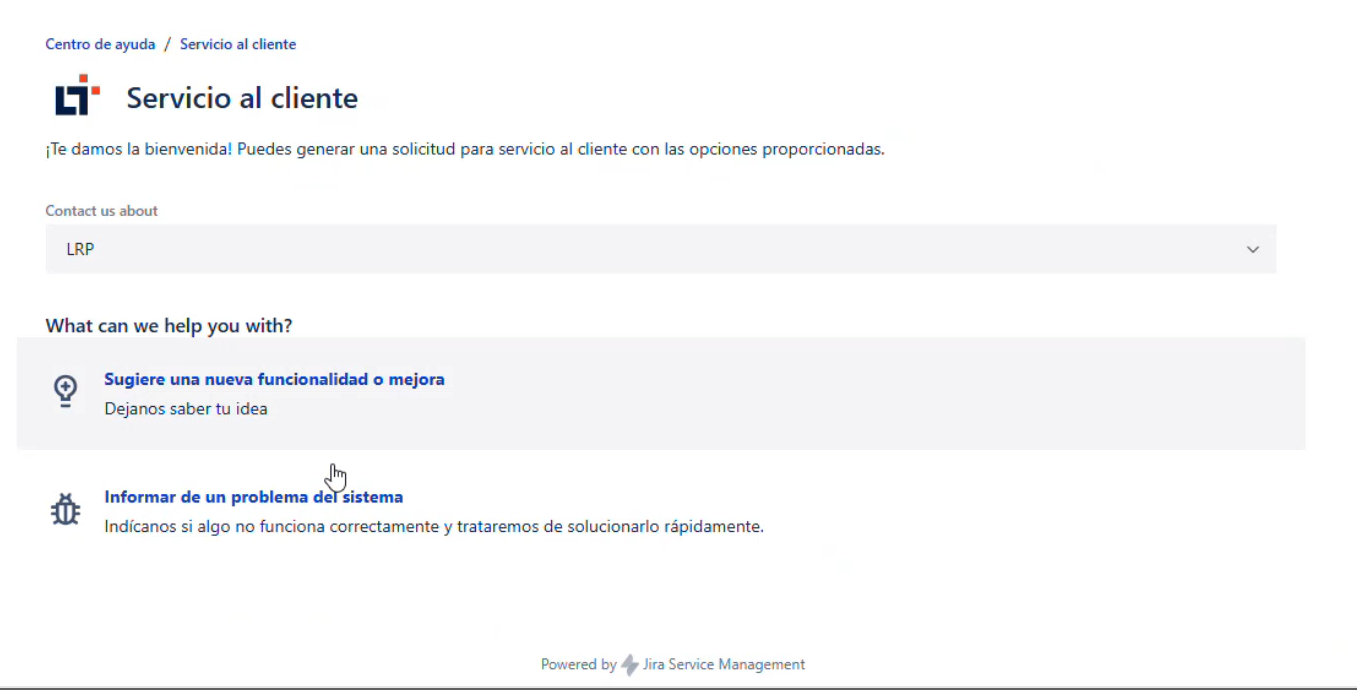
Lo primero que debes hacer es seleccionar el tipo de solicitud que deseas registrar.
Las opciones disponibles son:
-
Informar de un problema del sistema: utilízala cuando desees reportar un error, un comportamiento inesperado o cualquier inconveniente relacionado con el funcionamiento del LRP.
-
Sugiere una nueva funcionalidad o mejora: selecciónala cuando desees proponer una nueva funcionalidad o una mejora para el sistema.
Selecciona la opción que mejor describa tu requerimiento.
Información de la solicitud
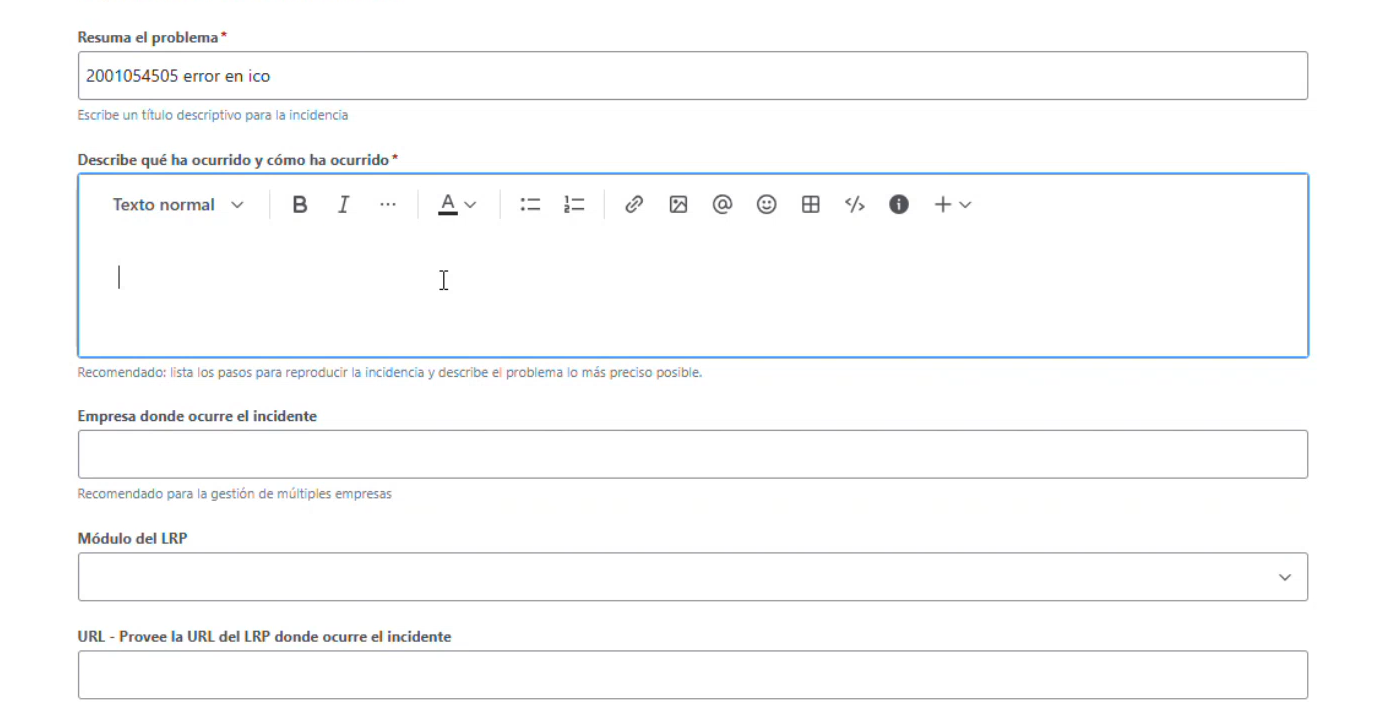
Después de seleccionar el tipo de solicitud, deberás completar la siguiente información:
-
Resumen del problema (obligatorio).
-
Describe qué ha ocurrido y cómo ha ocurrido (obligatorio).
-
Empresa donde ocurre el incidente.
-
Módulo del LRP.
-
URL donde ocurre el incidente.
-
Archivos adjuntos.
-
Compartir con.
Definición de los campos
-
Resumen del problema
Ingresa un título corto y descriptivo para identificar la solicitud.
Este será el nombre con el que podrás reconocer el ticket durante todo el proceso de atención.
Ejemplos:
-
Error al generar el SCI.
-
No se visualizan los documentos de costos.
-
Solicitud de nueva columna en reporte de importaciones.
-
Entre otros.
-
Describe qué ha ocurrido y cómo ha ocurrido
Explica detalladamente la situación presentada. Procura incluir información como:
-
Qué ocurrió.
-
Cómo ocurrió.
-
Qué resultado esperabas obtener.
-
Qué resultado obtuviste.
-
Los pasos para reproducir el inconveniente (si aplica).
Entre más completa sea la información, más rápido será el análisis y la atención de tu solicitud.
-
Empresa donde ocurre el incidente
Escribe la empresa donde se presenta la novedad. Este campo es especialmente útil para usuarios que tienen acceso a varias compañías.
Si únicamente tienes acceso a una empresa, el sistema podrá diligenciar este campo automáticamente.
-
Módulo del LRP
Selecciona el módulo donde ocurre el incidente. Por ejemplo:
-
Importaciones
-
Exportaciones
-
Reportes
-
Integraciones
-
Entre otros.
-
URL
Copia y pega la dirección (URL) de la página donde se presenta el inconveniente.
Para hacerlo:
-
Ubícate exactamente en la pantalla donde ocurre el error.
-
Copia la dirección que aparece en la barra del navegador.
-
Pégala en el campo URL.
Esta información ayuda al equipo de soporte a identificar rápidamente el contexto del incidente.
-
Adjuntar archivos
Puedes adjuntar imágenes, documentos, videos o cualquier otro archivo que sirva como evidencia del caso. Se recomienda incluir:
-
Capturas de pantalla.
-
Archivos de Excel.
-
Documentos PDF.
-
Videos.
-
Cualquier otro soporte que facilite el análisis.
-
Compartir con
Si lo deseas, puedes compartir la solicitud con otros usuarios de tu organización para que también puedan realizar seguimiento al caso y consultar las respuestas.
Si no seleccionas ningún usuario, únicamente tú podrás visualizar la solicitud.
Crear la solicitud
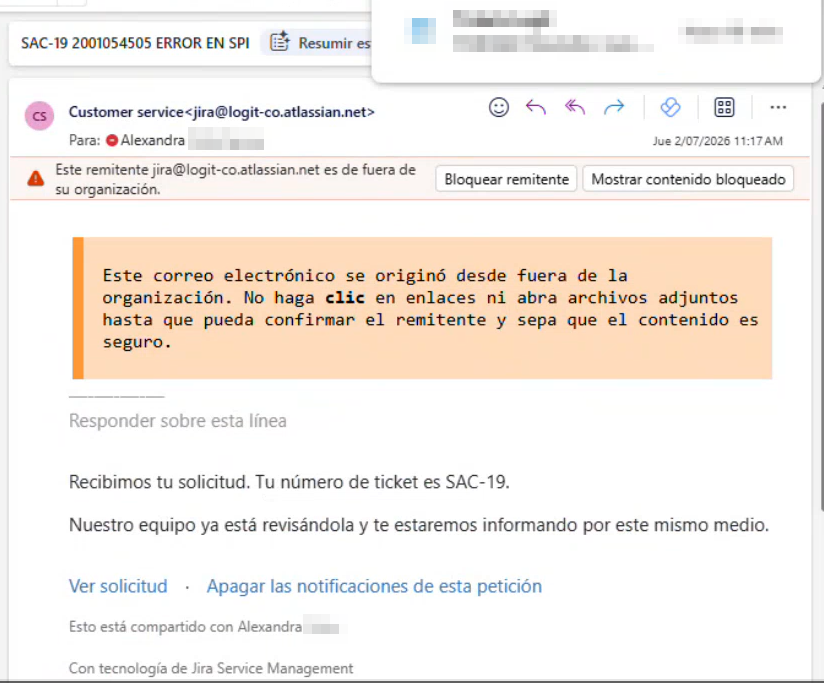
Una vez hayas diligenciado toda la información y adjuntado las evidencias necesarias, haz clic en Send.
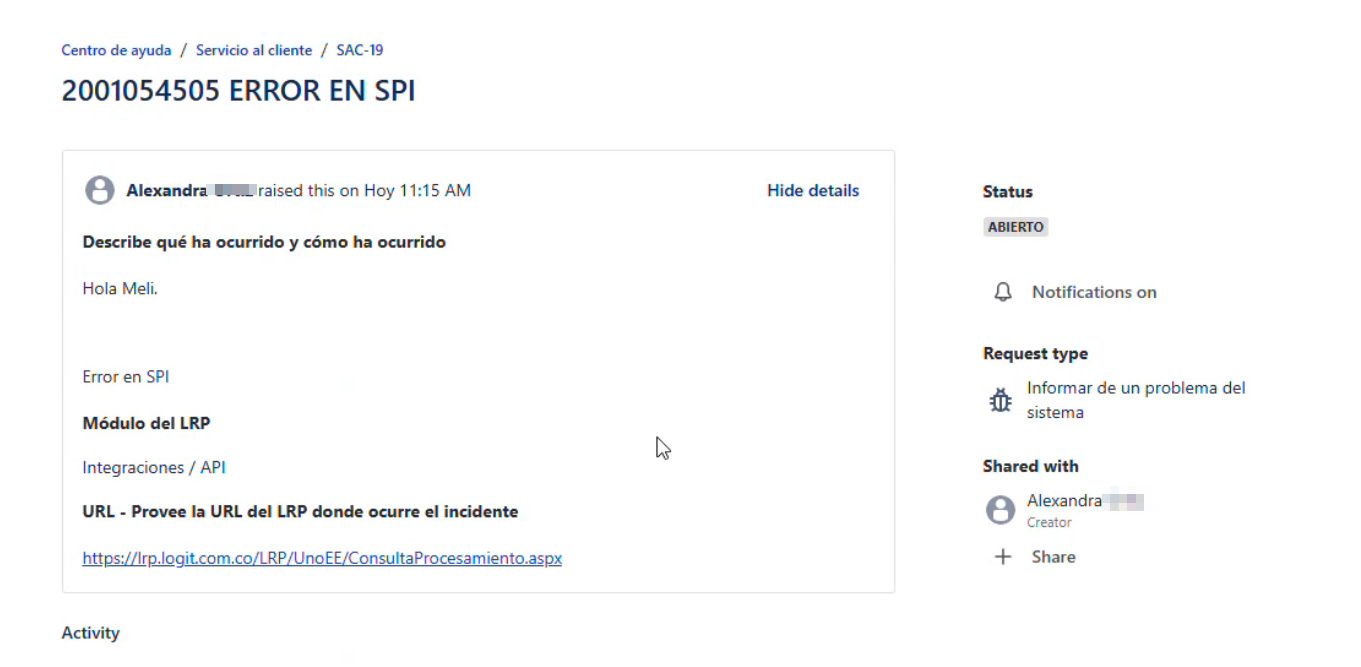
El sistema registrará automáticamente el ticket y le asignará un número único de seguimiento.
En el siguiente ejemplo, el ticket corresponde al número SAC-19.
Además:
-
Recibirás una notificación por correo electrónico con el número de la solicitud.
-
Podrás consultar el estado del ticket en cualquier momento desde la plataforma.
-
Toda la comunicación y las respuestas quedarán registradas en la misma solicitud, evitando el intercambio de correos electrónicos.
Recomendaciones
Para agilizar la atención de tu solicitud, ten en cuenta las siguientes recomendaciones:
-
Utiliza un título claro y específico.
-
Describe detalladamente el comportamiento presentado.
-
Adjunta evidencias siempre que sea posible.
-
Indica el módulo donde ocurre la novedad.
-
Incluye la URL exacta donde se presenta el incidente.
-
Si el problema ocurre en un despacho, importación, exportación u otro registro específico, procura encontrarte en esa pantalla antes de copiar la URL.