
Este módulo permite crear, inactivar y asignar roles a los usuarios del sistema LRP.
Desde esta sección, los administradores podrán gestionar los accesos y permisos de cada usuario según las funciones que desempeñe dentro de la operación.
Para ingresar a este menú es necesario contar con el rol Administrador Principal.
Ruta de acceso:
Configuración > Usuarios > Administrar usuario
Funcionalidades principales
Al ingresar al módulo, el administrador podrá:
-
Visualizar el listado de usuarios registrados.
-
Buscar usuarios existentes.
-
Crear nuevos usuarios.
-
Exportar la información en Excel.
-
Editar información de usuarios.
-
Asignar o modificar roles y permisos.
Cómo crear un usuario
Para crear un nuevo usuario:
-
Haz clic en el botón “Nuevo Registro”.
-
El sistema abrirá una ventana donde deberás diligenciar la información del usuario.
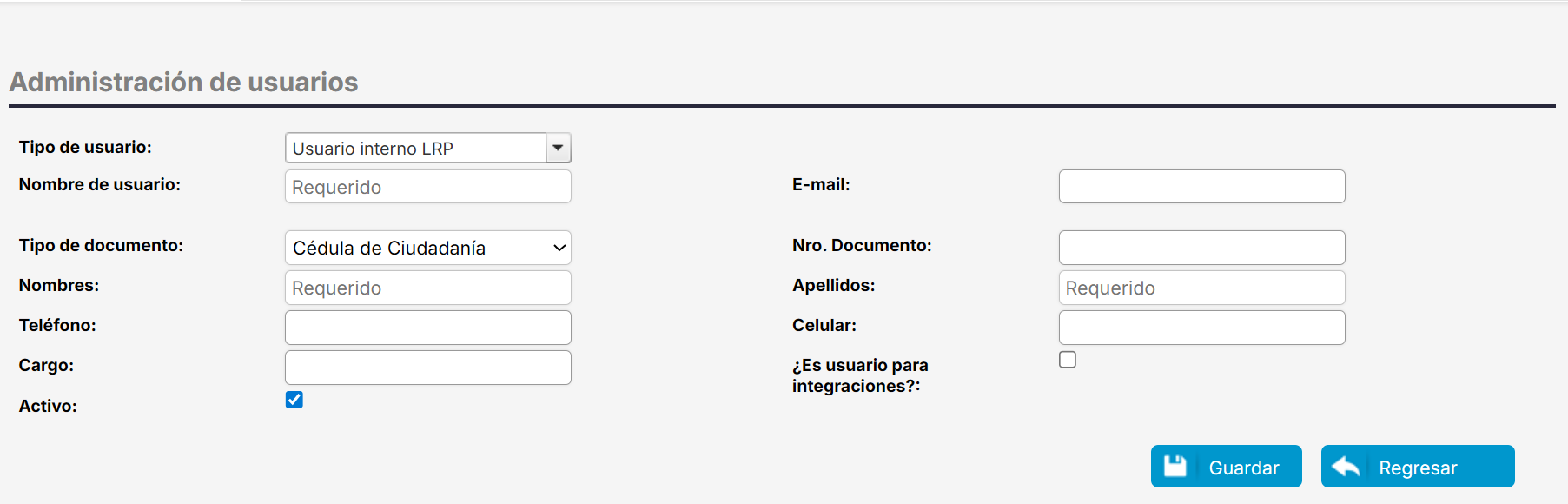
Al seleccionar “Nuevo Registro”, el sistema lo llevará a una ventana donde deberá diligenciar la siguiente información:
-
Nombre del usuario: es el correo electrónico (campo requerido)
-
E-mail: correo electrónico (campo requerido) donde el usuario recibirá:
-
Notificaciones.
-
Reportes.
-
Comunicaciones automáticas del sistema.
-
-
Tipo de documento: tipo de documento de identificación del usuario.
-
Nro de documento: número de identificación del usuario.
-
Nombres: nombres del usuario (campo requerido).
-
Apellidos: apellidos del usuario (campo requerido).
-
Teléfono: número telefónico de contacto.
-
Celular: número de celular del usuario.
-
Cargo: cargo o rol organizacional que desempeña el usuario dentro de la empresa.
Visualización de roles
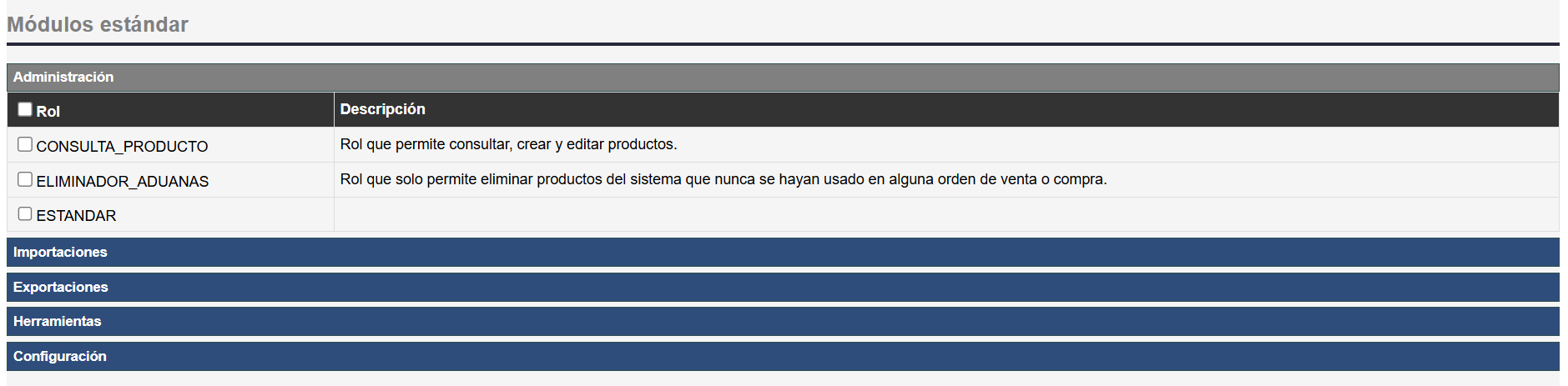
Los roles dentro del sistema se organizan por categorías o grupos funcionales para facilitar su visualización y administración.
Al hacer clic sobre cada título, el sistema desplegará las diferentes opciones de permisos disponibles para ese grupo funcional.
Adicionalmente, cada rol incluirá una descripción detallada de las acciones y funcionalidades que el usuario podrá ejecutar, brindando mayor claridad al momento de asignar permisos.
Los roles se visualizarán de esta manera:
-
Categorías desplegables por grupo funcional.
-
Opciones de roles dentro de cada categoría.
-
Descripción de permisos y acciones permitidas.
Guardar configuración de roles
Después de seleccionar los roles requeridos para el usuario:
-
Haz clic en Guardar.
-
El sistema aplicará automáticamente los permisos asignados.
Para conocer más detalles sobre cada rol y sus funcionalidades, puedes consultar la documentación correspondiente en el siguiente enlace. link.