
En el sistema LRP, se podrán configurar los documentos a cargar en una importación como una exportación, y de esta manera, poder categorizarlos.
Tenga en cuenta, que, si marca un documento como requerido, y este no es cargado a un embarque, no se podrá cerrar.
El único usuario que podrá ignorar esta validación es quién tenga el rol Administrador_Principal.
En este documento aprenderás:
-
Cómo crear un tipo de documento.
-
Cómo editar el nombre de un documento.
-
Otras configuraciones.
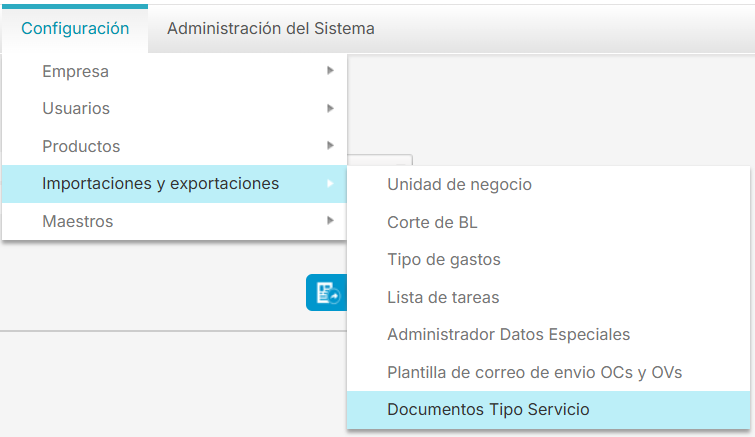
Al ingresar, se visualizará un formulario que sirve para buscar todo lo previamente creado.

Crear nuevo documento
Para esto, use el botón “Nuevo” y el sistema lo llevará a una nueva página con el siguiente formulario:
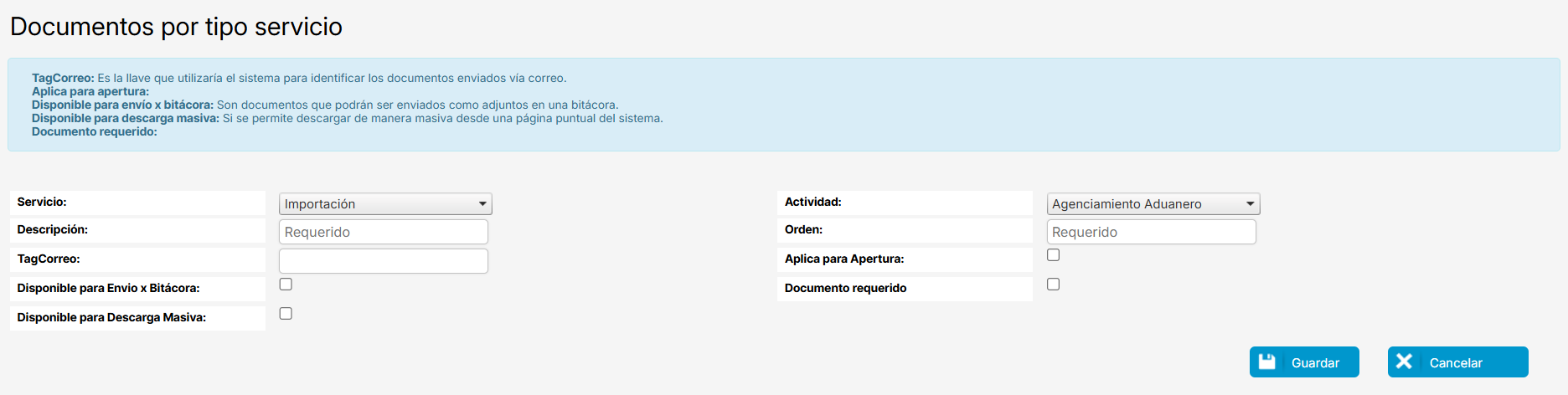
Importante: antes de crear un nuevo documento, revise que este no esté ya creado.
Tenga en cuenta a que hace referencia cada campo:
-
Servicio: aca se selecciona si aplica para embarques de importación o exportación.
-
Descripción: nombre del documento.
-
TagCorreo: es la llave que utilizaría el sistema para identificar los documentos enviados vía correo. Este tag no puede tener espacios en blanco. Si desea conocer como enviar documentos vía correo, consulte esta documentación.
-
Actividad: es donde se determina en que parte de la importación o exportación se debe cargar el documento, y de igual manera, el proveedor de servicio puede cargar este documento.
Un documento puede ser creado para varias actividades.
Ejemplo: Documento de transporte puede ser creado para FCL, LCL, AI.
-
Orden: en el cual se verá este tipo de documento al cargar de manera manual en una importación o exportación:
-
Aplica para apertura: para los documentos que usted como cliente desea compartir a su proveedor de servicio que está integrado con la plataforma LRP.
-
Disponible para envío x bitácora: esto aplica únicamente para temas de integraciones entre el LRP y el proveedor de servicio. Si un documento se marca para envío x bitácora, al crear una bitácora se podrá seleccionar para que pase por integración.
-
Disponible para descarga masiva: esto aplica para que este documento se pueda descargar de manera masiva para muchos embarques de importación o exportación.
-
Documento requerido: este check aplica si usted desea evitar que un embarque se cierre sin tener todos los documentos mínimos requeridos cargados al sistema.
Una vez diligenciado el formulario, de click en “Guardar”.
Consultar documentos creados.
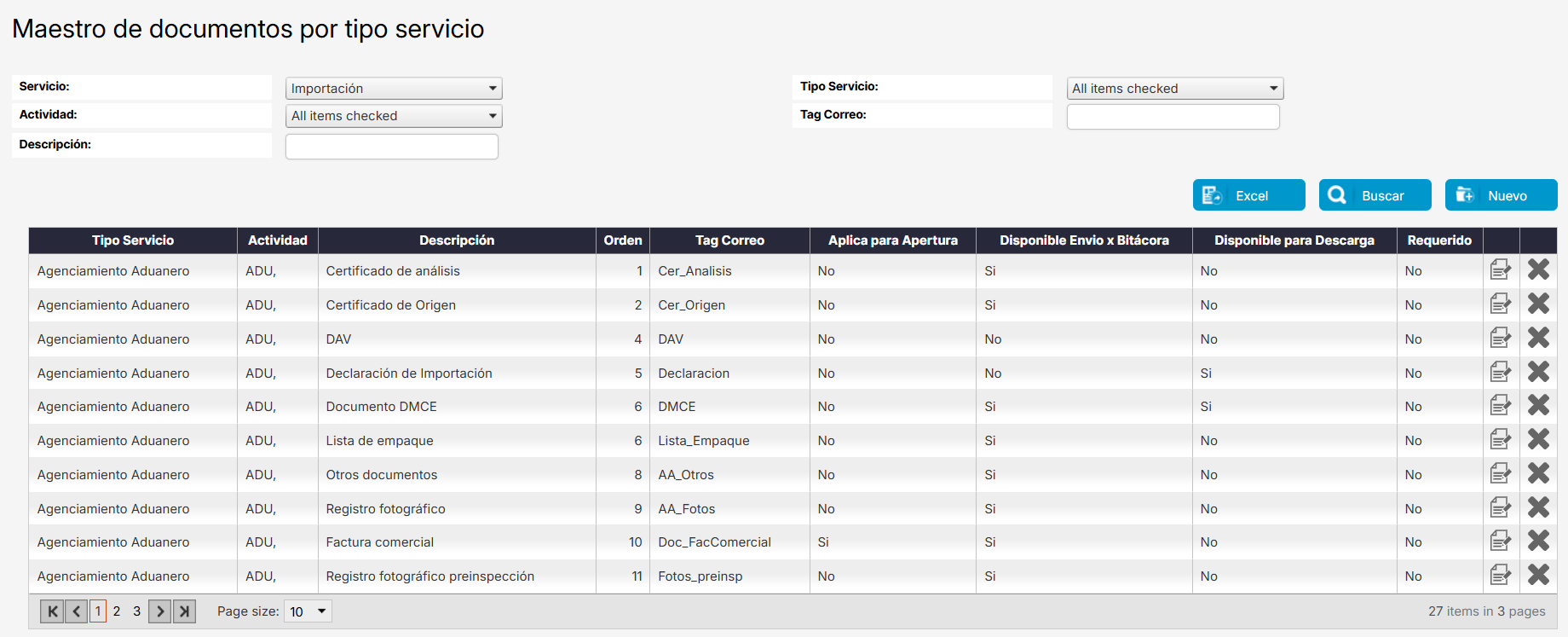
Para esto, al ingresar a la página, puede simplemente darle click en “buscar” o diligencie algún campo del formulario y de click en “buscar” y el sistema le mostrará el resultado así:
-
📑 Nos permite editar el documento ya creado.
-
✖️ Permite eliminar el documento ya creado. Tenga cuidado, ya que, si se elimina el tipo, cualquier documento cargado en esa categoría, se elimina del sistema.
Esta información puede ser descargada en excel para una mejor validación de su parte.