
Una bitácora es un registro detallado que permite documentar y realizar un seguimiento de las tarífas de la plataforma.
Funciona como un espacio de comunicación centralizada, donde se puede registrar información clave relacionada con la solicitud de tarifa.
Pasos para crear una bitácora
Para crear una bitácora en una solicitud de tarifa, sigue estos pasos:
-
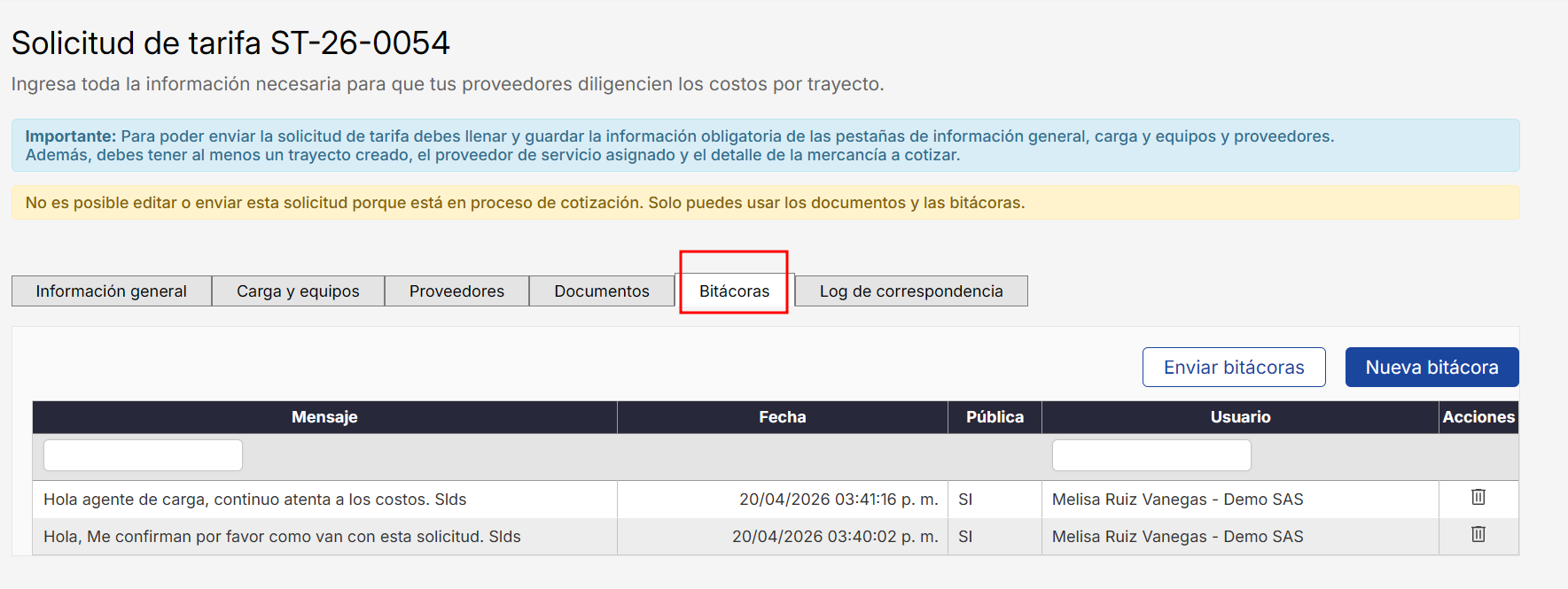
Ingresa a la solicitud de tarifa. Puedes hacerlo desde Herramientas > Solicitudes de tarifas e ingresa a la solicitud de tarifa en la que quieres agregar una nueva entrada de bitácora.
-
Ve a la pestaña “Bitácoras”
-
Clic en “Nueva bitácora”
-
En el campo mensaje, escribe la información relevante sobre la solicitud.
Ejemplo: “La solicitud se encuentra pendiente de los costos”
-
Finalmente, guarda o envía la bitácora según lo requieras.
Como enviar una bitácora
-
Crea la bitácora siguiendo los pasos indicados anteriormente.
-
Haz clic en guardar y enviar.
-
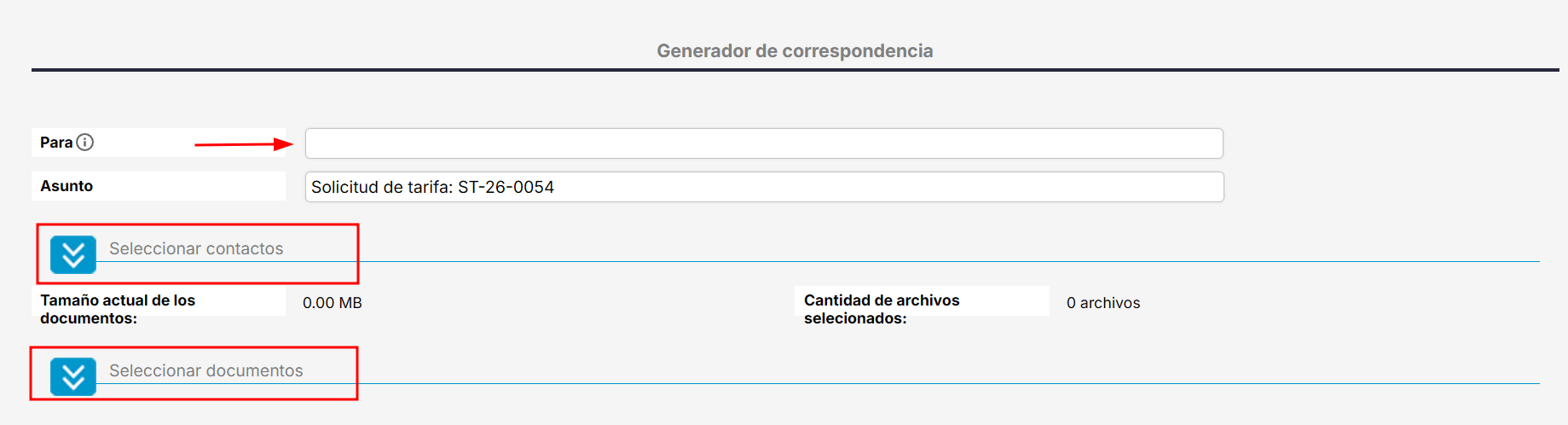
Se abrirá una nueva ventana donde debes:
-
Ingresar los correos en el campo Para, o seleccionar contactos previamente creados.
-
Editar el asunto si es necesario.
-
Adjunta documentos, en caso de requerirse.
-
-
Finalmente, haz clic en Enviar.
Definiciones de los campos del formulario
-
Visible al proveedor: Si seleccionas “Sí”, la bitácora será visible para el proveedor.
-
Descripción (Máx. 2000 caracteres):Permite registrar información relevante sobre la operación, como:
-
Seguimiento del proceso
-
Novedades o incidencias
-
Instrucciones o comentarios
-
Al final del formulario encontrarás las siguientes opciones:
-
Cancelar: Permite salir del formulario sin guardar los cambios y regresar al listado de solicitudes.
-
Enviar solicitud: Permite enviar la solicitud a los proveedores seleccionados.
-
Este botón solo se habilitará cuando se hayan diligenciado correctamente las pestañas:
-
Información general
-
Carga y equipos
-
Proveedores
-
-
Al enviar la solicitud, los contactos de los proveedores recibirán un correo electrónico con la información a cotizar.
Posteriormente, el proveedor deberá ingresar al LRP Proveedores para registrar su cotización.
-
Actualizar: Permite guardar los cambios realizados en la solicitud sin enviarla.
En caso de no enviar la solicitud, esta quedará en estado “Sin enviar”, para que puedas continuar completándola o editarla posteriormente.