
La sección Documentos funciona como un repositorio donde puedes almacenar y organizar todos los archivos relacionados con la solicitud de la tarifa.
Aquí podrás cargar documentos relevantes como:
-
Fotos
-
Planos del producto a cotizar
-
Fichas técnicas
-
MSDS
-
Documento de la cotización cargado por los proveedores involucrados
-
Entre otros documentos
Importante:
-
Esta sección no interactúa con otras funcionalidades del sistema; su uso es exclusivamente documental y de consulta.
-
Si adjuntas documentos antes de enviar la solicitud a los proveedores, estos archivos serán incluidos en el correo de envío de la solicitud, permitiendo que los proveedores cuenten con toda la información necesaria desde el inicio.
Pasos para cargar un documento
Para cargar documentos en una solicitud, sigue estos pasos:
-
Ingresa a una solicitud. Puedes hacerlo desde:
-
Herramientas > Solicitudes de tarifas
-
-
Una vez dentro:
-
Dirígete a la solicitud que deseas revisar o editar.
-
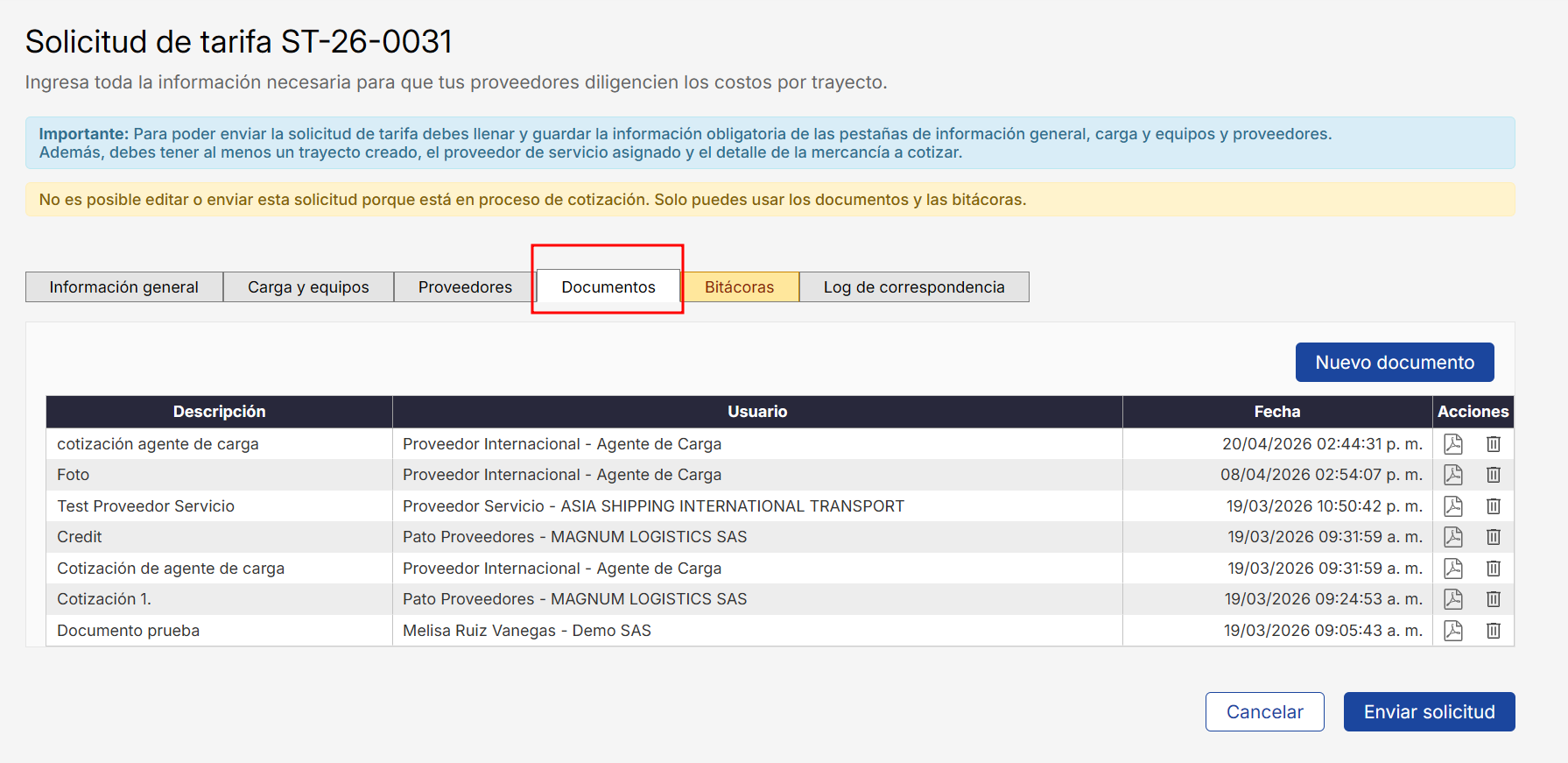
Haz clic en la pestaña Documentos.
-
-
Carga el archivo haciendo clic en “Nuevo documento”, desde donde podrás seleccionar el documento que deseas subir.
-
En el campo Descripción, escribe el nombre con el cual deseas identificar el documento.
Ejemplo: Fotos, Planos del producto a cotizar, Fichas técnicas, MSDS, entre otros. -
Finalmente, haz clic en Cargar documento para almacenar el documento en la solicitud.
Definiciones de los campos del formulario
-
Descripción: Nombre con el que se identificará el documento dentro de la solicitud de tarifa. Este campo permite reconocer fácilmente el archivo cargado. Ejemplo: Fotos, Planos del producto a cotizar, Fichas técnicas, MSDS, entre otros.
-
Cargar el archivo: Permite seleccionar el documento desde tu equipo. Para hacerlo, haz clic en “Nuevo documento” y elige el archivo correspondiente. Una vez seleccionado, el documento quedará listo para ser guardado en el sistema.
Al final del formulario encontrarás las siguientes opciones:
-
Cancelar: Permite salir del formulario sin guardar los cambios y regresar al listado de solicitudes.
-
Enviar solicitud: Permite enviar la solicitud a los proveedores seleccionados.
-
Este botón solo se habilitará cuando se hayan diligenciado correctamente las pestañas:
-
Información general
-
Carga y equipos
-
Proveedores
-
-
Al enviar la solicitud, los contactos de los proveedores recibirán un correo electrónico con la información a cotizar.
Posteriormente, el proveedor deberá ingresar al LRP Proveedores para registrar su cotización.
-
Actualizar: Permite guardar los cambios realizados en la solicitud sin enviarla.
En caso de no enviar la solicitud, esta quedará en estado “Sin enviar”, para que puedas continuar completándola o editarla posteriormente.