
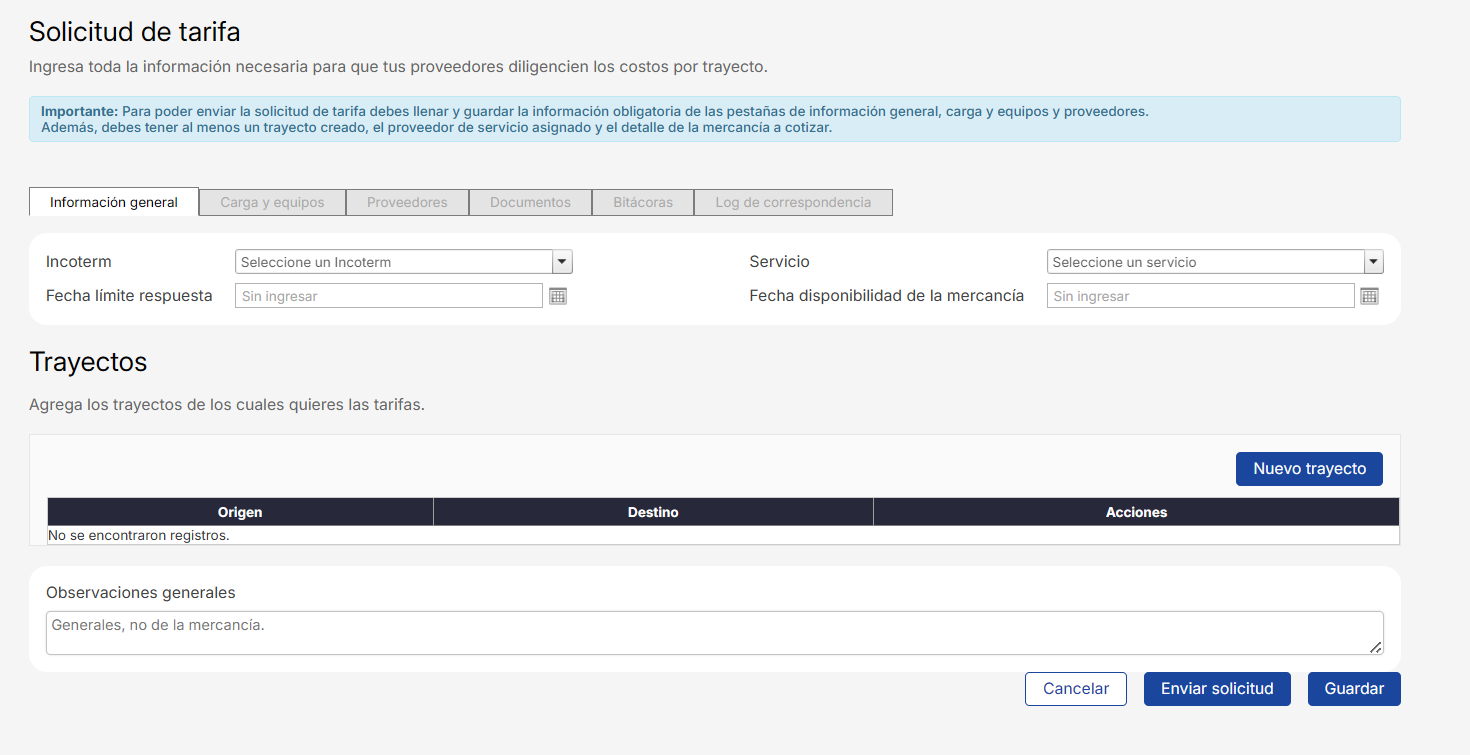
Este es el primer paso en en proceso de genaración de una solocitud de tarifa. En esta defines la información general, como el Incoterm, el el servicio (FCL, LCL) y los trayectos.
Pasos para diligenciar la información general de una solicitud de tarífa.
-
Desde el menú principal, ve a Herramientas > Solicitudes de tarifa > Nueva solicitud
-
Debes completar los campos obligatorios del formulario para poder avanzar en el proceso: Incoterm y servicio. Guarda los cambios para poder ingresar los trayectos.
-
Haz clic en el botón “Nuevo trayecto”.
-
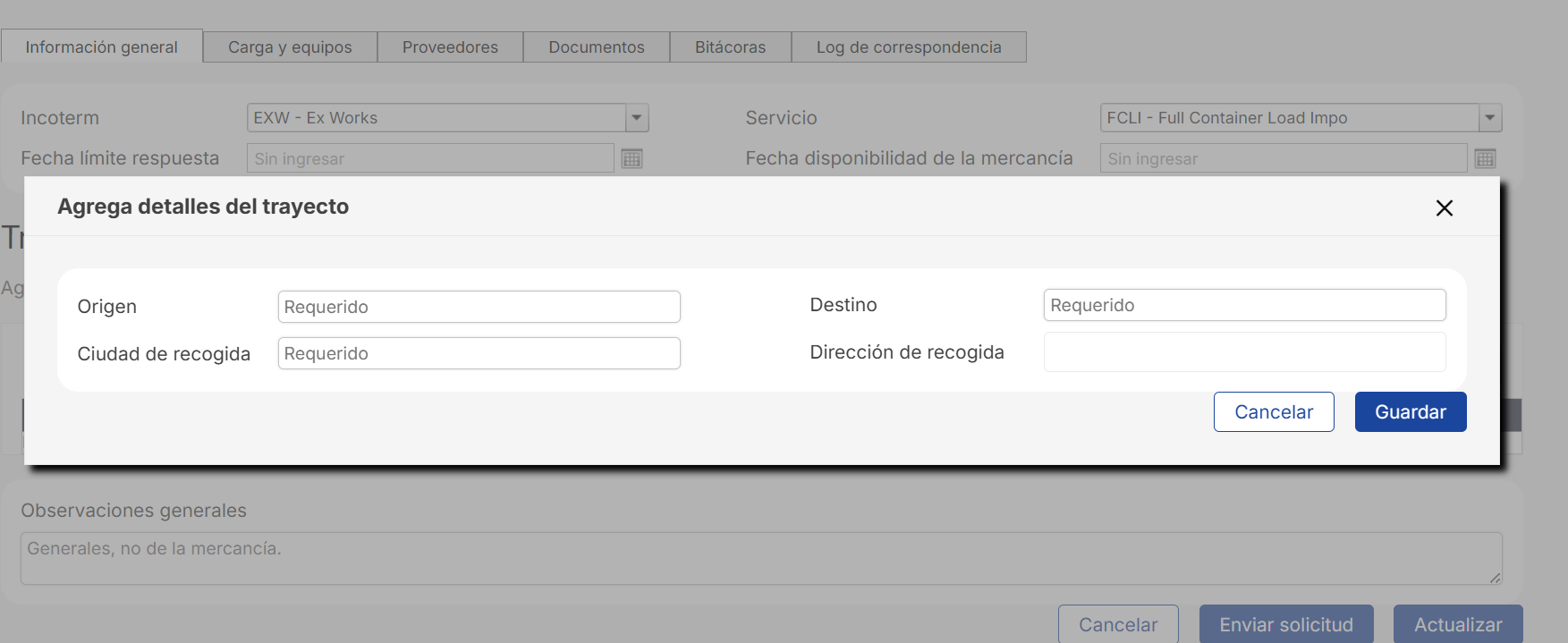
En la ventana emergente deberás ingresar al menos un origen y destino.
La información solicitada variará según el Incoterm seleccionado previamente. Por ejemplo, para EXW y FCA debes llenar, además, del origen y el destino, la ciudad y dirección de recogida.
Ejemplo: para Incoterms: EXW y FCA
-
Guarda los cambios.
A continuación encuentras las definiciones de este formulario o puedes continuar con la creación de la tarifa en la pestaña de carga y equipos.
Definiciones
-
Incoterm: define las responsabilidades entre comprador y vendedor en la operación logística (transporte, seguros, entrega, entre otros).
-
Servicio: indica la modalidad de carga, por ejemplo: Full Container Load Impo (FCLI).
-
Fecha limite respuesta: fecha máxima en la que los proveedores deben enviar su cotización.
-
Fecha disponibilidad de la mercancía: fecha estimada en la que la carga estará lista en el punto de origen para su recolección o despacho
-
Observaciones: Este es un campo de texto libre donde puedes registrar información adicional relevante para la solicitud, como:
-
Instrucciones especiales de manejo
-
Condiciones particulares de la operación
-
Requisitos específicos para la cotización
Esta información será visible para los proveedores y les permitirá realizar una cotización más precisa.
-
Al final del formulario encontrarás las siguientes opciones:
-
Cancelar: Permite salir del formulario sin guardar los cambios y regresar al listado de solicitudes.
-
Enviar solicitud: Permite enviar la solicitud a los proveedores seleccionados.
-
Este botón solo se habilitará cuando se hayan diligenciado correctamente las pestañas:
-
Información general
-
Carga y equipos
-
Proveedores
-
-
Al enviar la solicitud, los contactos de los proveedores recibirán un correo electrónico con la información a cotizar.
Posteriormente, el proveedor deberá ingresar al LRP Proveedores para registrar su cotización.
-
Actualizar: Permite guardar los cambios realizados en la solicitud sin enviarla.
En caso de no enviar la solicitud, esta quedará en estado “Sin enviar”, para que puedas continuar completándola o editarla posteriormente.