¿Qué es una descripción de integración?
Una vez creado un tipo de gasto, puedes asociarle una o varias descripciones de integración.
Las descripciones de integración corresponden a los nombres o códigos que cada proveedor utiliza en sus facturas electrónicas (XML) para identificar un mismo concepto.
Por ejemplo, si el tipo de gasto creado en el LRP es Flete Internacional, un proveedor podría enviar cualquiera de las siguientes descripciones en su XML:
Por ejemplo:
-
Si el tipo de gasto es
FLETE INTERNACIONALpuede tener asociados conceptos como:-
FLETE MARÍTIMO FCL -
FLETE / OCEAN FREIGHT -
FLETE INGRESO TERCERO
-
Todas estas descripciones pueden asociarse al mismo tipo de gasto.
Esta configuración permite que, cuando el LRP procese una factura electrónica recibida por correo, identifique automáticamente la descripción enviada por el proveedor y la relacione con el tipo de gasto correspondiente, evitando asignaciones manuales durante la integración.
Para conocer el proceso completo de recepción de facturas electrónicas, consulta el artículo Carga automática de facturación electrónica XML por correo electrónico. Esto te lo explicamos en Carga automática de facturación electrónica XML por correo electrónico.
Cómo agregar conceptos a un tipo de gasto
Ingresa a:
Configuración > Importaciones y Exportaciones > Tipos de gastos
El sistema mostrará el listado de tipos de gasto configurados.
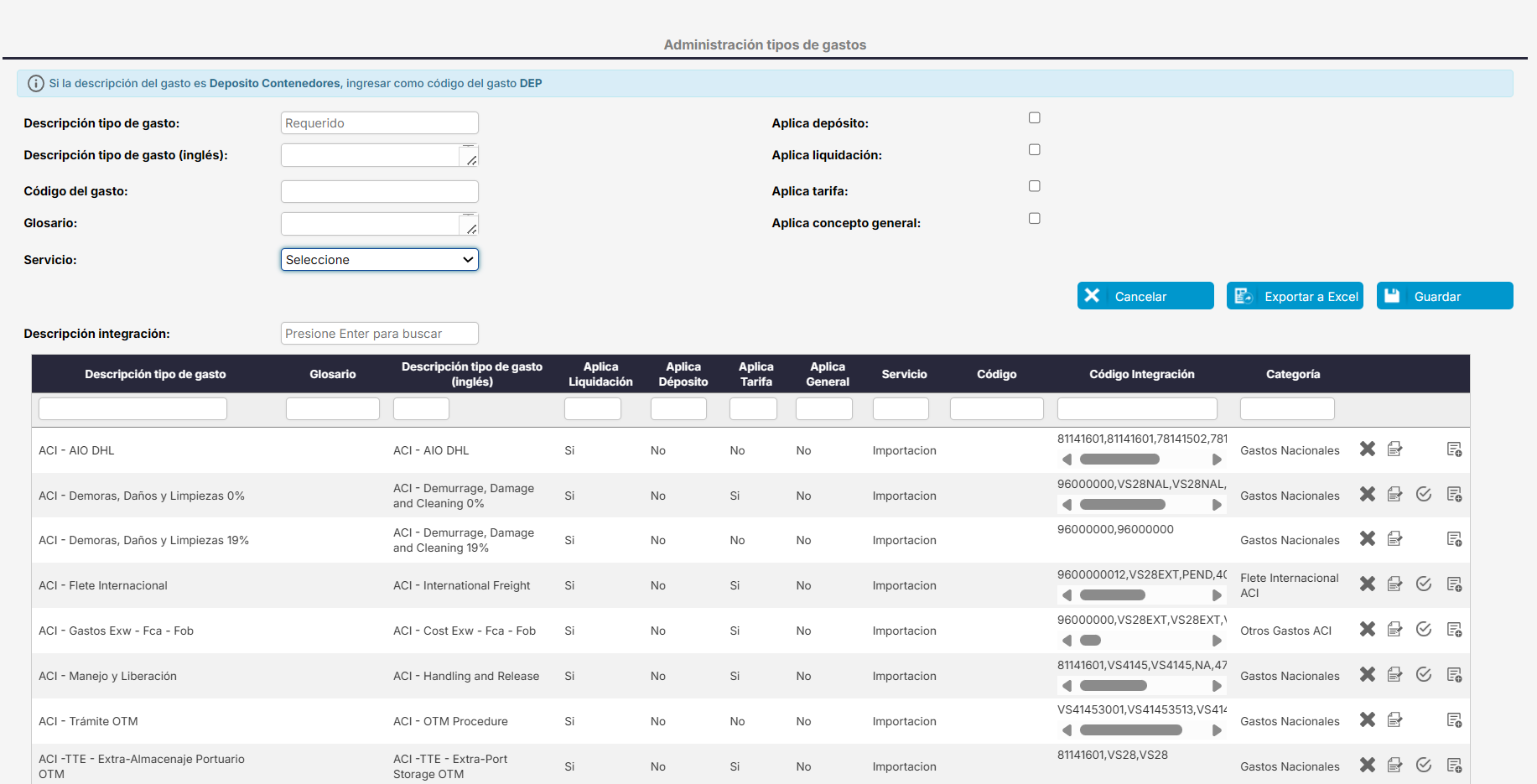
Para agregar una nueva descripción de integración:
-
Ubica el tipo de gasto al que deseas asociar la descripción.
-
Haz clic en la acción Editar/agregar descripciones.
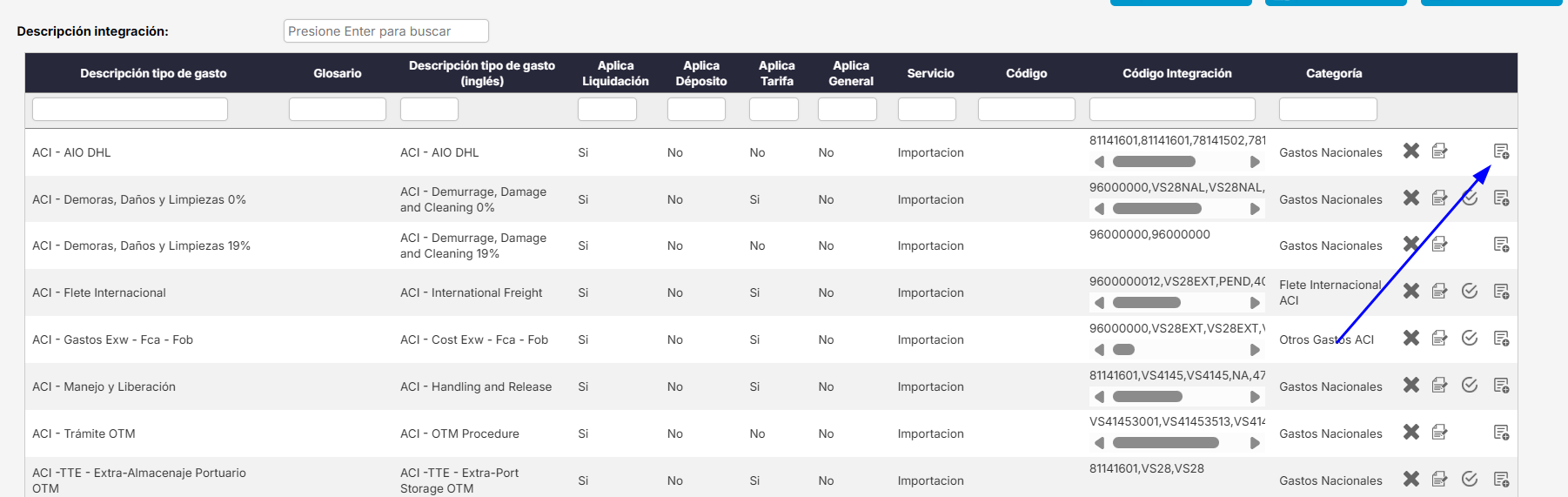
Se abrirá una ventana donde podrás visualizar las descripciones existentes y registrar una nueva.
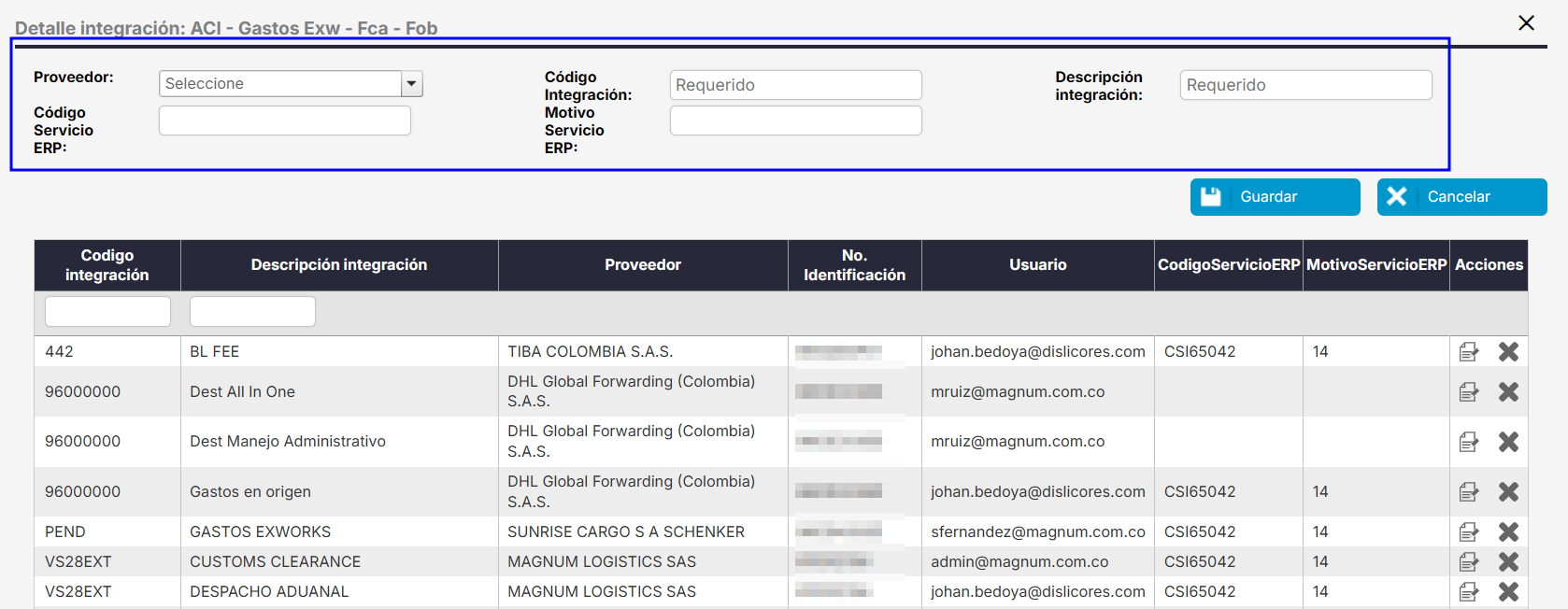
Para crear una descripción, diligencia los siguientes campos:
-
-
Proveedor: selecciona el proveedor (Campo obligatorio)
-
Código de integración: ingresa el código que el proveedor utiliza para el concepto en el archivo XML (Campo obligatorio).
-
Descripción: escribe el nombre exacto que el proveedor asigna al concepto en el XML (Campo obligatorio).
-
Código servicio ERP: campo opcional. Aplica únicamente para clientes con integraciones específicas.
-
Motivo servicio ERP: campo opcional. Aplica únicamente para clientes con integraciones específicas.
-
Finalmente, haz clic en Guardar para registrar la descripción.
Acciones disponibles
Desde la tabla principal podrás realizar las siguientes acciones:
-
Eliminar tipo de gasto: elimina el tipo de gasto seleccionado.
-
Editar tipo de gasto: modifica la información general del tipo de gasto.
-
Editar costo por actividad: administra los costos asociados a una actividad específica.
-
Editar/agregar descripciones: permite crear, editar o eliminar las descripciones de integración utilizadas durante el procesamiento automático de facturas electrónicas.