
Las facturas comerciales son documentos utilizados para detallar y acreditar una transacción de bienes entre un comprador (cliente) y un vendedor (proveedor). Su principal propósito es establecer la base para calcular los derechos de aduana y otros impuestos aplicables en el país importador, además de servir como registro contable y prueba de la transacción.
Este documento es esencial para el despacho aduanero y debe incluir información precisa sobre los bienes importados, como su descripción, cantidad, precio unitario y valor total; teniendo en cuenta seguro, flete, otros costos y el descuento aplicado.
En este artículo aprenderás:
-
Como ingresar facturas comerciales en el LRP,
-
Algunas generalidades y definiciones clave para simplificar el día a día en la creación de factura comercial.
-
Como filtrar productos por órdenes de compra para definir si se incluyen o no en la factura.
Pasos para crear facturas comerciales en una importación en LRP
Estos son los pasos mínimos necesarios para crear una factura, y más adelante se detallan cada uno de los campos de ésta.
-
Ingresa a un despacho (importación).
-
Haz clic en “Factura comercial”.
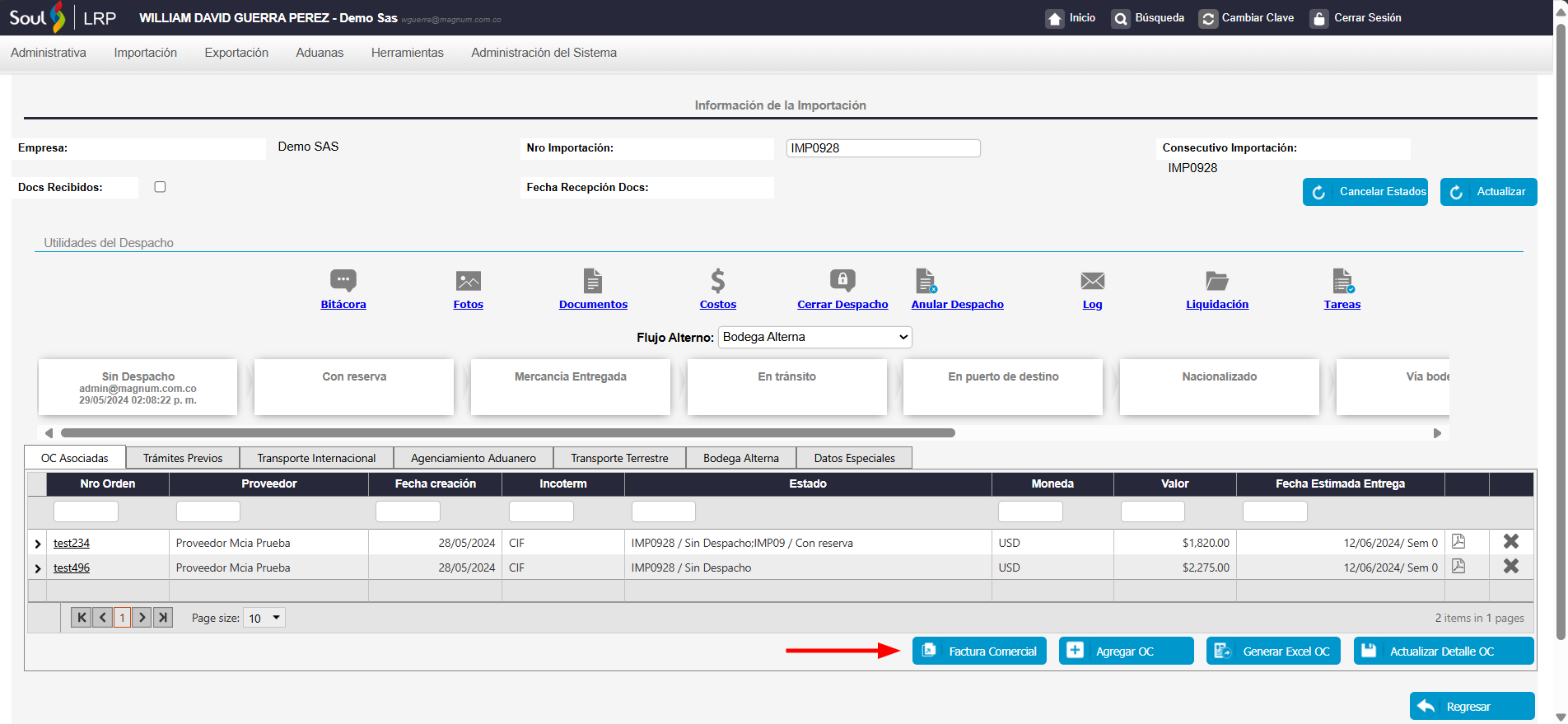
Ingreso a factura comercial, nota crédito, averías y faltantes
-
En la ventana que aparece se muestran las facturas (también notas crédito y averías que has ingresado antes), selecciona Nuevo.
-
En el campo tipo documento, Selecciona Factura CxP (Cuenta por pagar).
-
Ingresa la información de la factura y guarda.
Con el fin de ahorrar tiempo en el diligenciamiento de la información de los productos en la factura en la tabla de detalles, precargamos los mismos despachados; sin embargo, podrás filtrarlo y editarlos para que el valor de la factura corresponda.
A partir de aquí se especificarán de forma más detallada los campos y su funcionamiento.
Información en los detalles de la Factura CxP
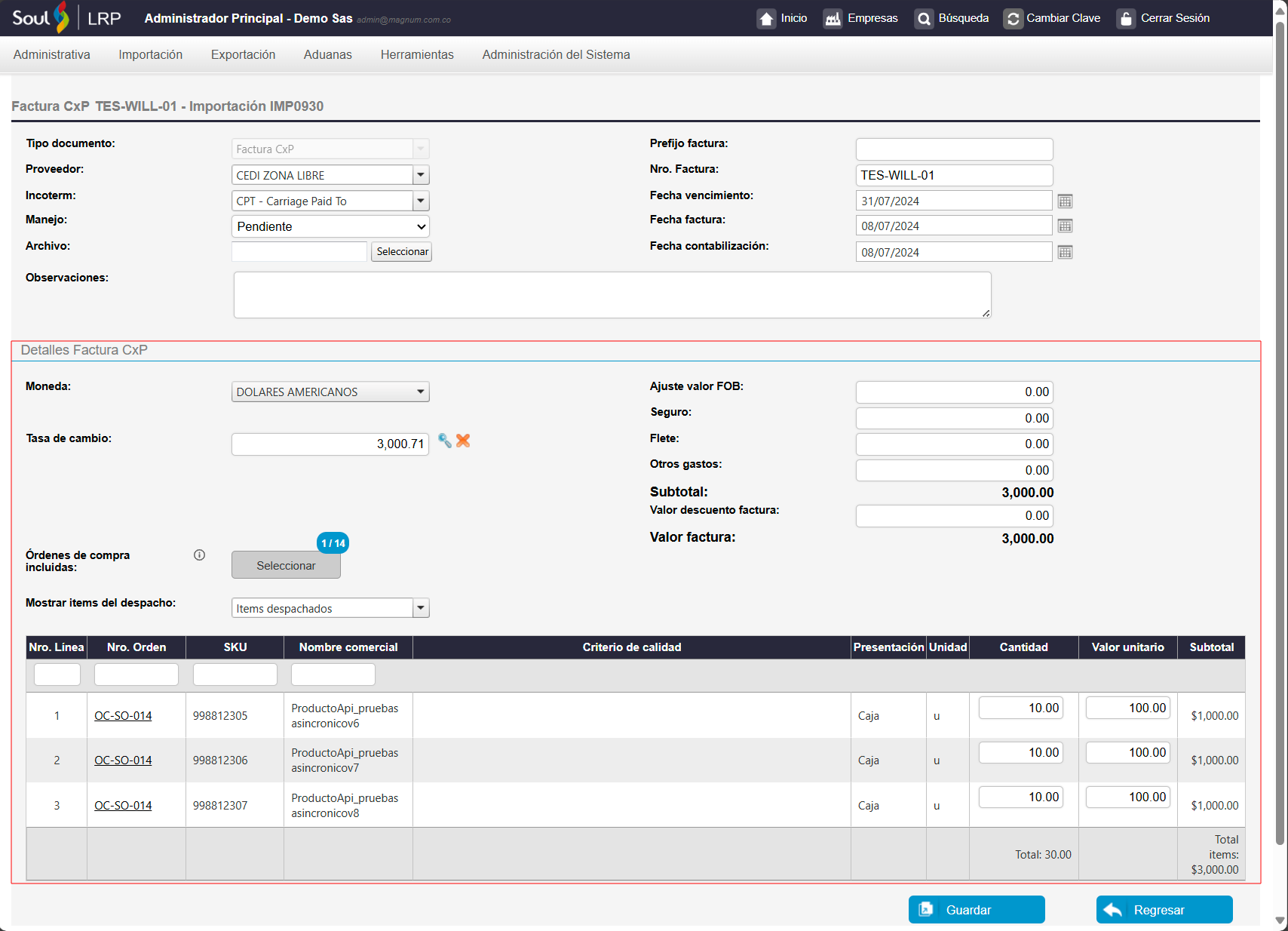
Detalles de la factura
-
Moneda. Este campo permite elegir la moneda en la que se completará y mostrará toda la información de la factura. La selección de la moneda afecta todos los valores monetarios, garantizando su consistencia y conversión correcta.
-
Tasa de cambio. Es la tasa de cambio de la moneda seleccionada a la moneda configurada en el sistema (por ejemplo, para Colombiaa es COP)
-
Moneda a USD. Cuando la moneda no es USD (Dolar estadounidense o americano) deben poner la tasa de cambio de la moneda seleccionada a USD.
-
Órdenes de compra incluidas. Esta acción permite seleccionar las órdenes de compra que se tendrán en cuenta en la factura. Por defecto vienen seleccionadas las incluidas en el despacho, pero en algunos casos cuando son muchas órdenes de compra, que generalmente tienen asociados muchos productos, y necesita facturar solo algunos de estos, se puede usar esta acción “órdenes de compra incluidas” y seleccionar solo las que quieres incluir en la factura que estás editando o creando. Así evitarás tener que editar producto por producto poniendo el valor en 0 en caso de que no los quieras incluir en la factura.
-
Mostrar items del despacho. Este filtro tiene dos estados:
-
Items despachados: solo muestra los items que seleccionaron en la creación del despacho.
-
Todos los items: Muestra todos los items asociados a las ordenes de compra del despachos, incluyendo los que no se despacharon. Recuerda que las cantidades despachadas se editan en en la pestaña “OCs asociadas”.
-
-
Ajuste Valor FOB
Este campo se utiliza únicamente cuando la factura comercial no está expresada en valor FOB. Para efectos del proceso, la factura debe llevarse siempre a términos FOB, discriminando los valores de flete, seguro y otros costos aplicables según corresponda. De esta forma, la liquidación al final del proceso desglosará correctamente cada uno de los conceptos.
Ejemplo 1. Valor de la factura en CIF
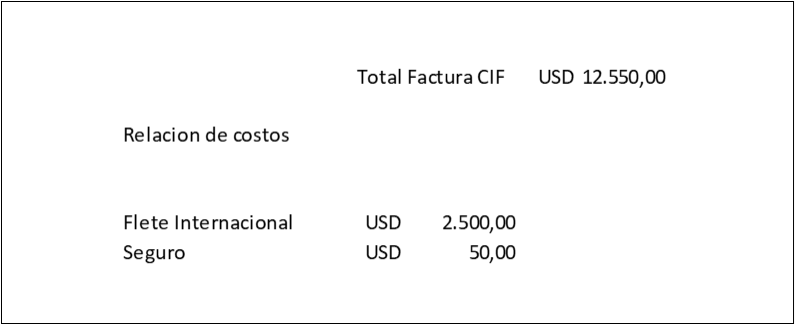
En esta casilla ajustamos el total para llevarlo al valor FOB teniendo en cuenta que los valores de seguro y flete se encuentran incluidos en el total de los productos, es decir:
-
Ajuste a FOB: -2,550 el valor se coloca en negativo para que se reste del valor CIF el seguro y flete y se calcule el FOB
-
Seguro: 50
-
Flete: 2500
-
Otros Gastos: 0
Ejemplo 2. Valor de la factura en FOB
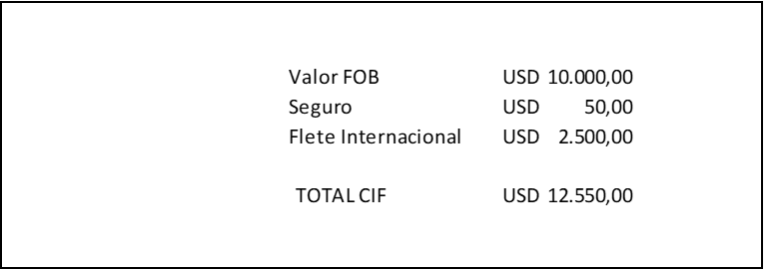
En este caso solo se relacionan los gastos adicionales:
-
Ajuste a FOB: 0 → El valor de los productos ya se encuentra en término FOB no hay que realizar ningún ajuste se deja en “0”
-
Seguro: 50
-
Flete: 2500
-
Otros Gastos: 0
Ejemplo 3. Valor de la factura en EXW
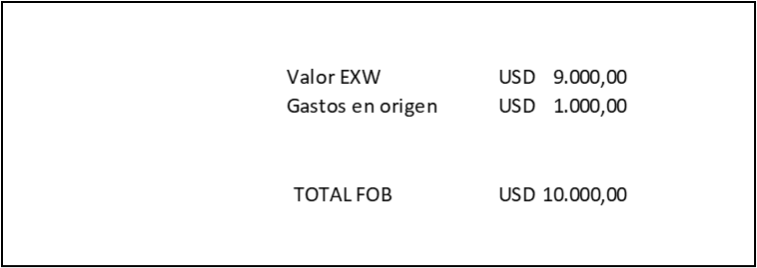
En esta caso, para llevar la factura a FOB, debemos ajustar la factura para que llegue a FOB, sumando al valor EXW los gastos en origen.
-
Ajuste a FOB: 1,000 → el valor se coloca en positivo para que se sume al valor EXW y se calcule el FOB
-
Seguro: 0
-
Flete: 0
-
Otros Gastos: 0
-
Seguro: Es el costo asociado a la cobertura de riesgos durante el transporte de mercancías, como daños, pérdidas o robos. Este costo se incluye en la factura de importación/exportación y se añade al valor total de la mercancía.
-
Flete: Es el costo del transporte de la mercancía desde el origen hasta el destino. Este costo puede variar dependiendo del medio de transporte utilizado (marítimo, aéreo, terrestre) y se incluye en la factura comercial.
-
Otros gastos: Incluyen todos los costos adicionales relacionados con la importación/exportación que no están cubiertos por el seguro o el flete. Estos pueden incluir gastos de aduana, manejo, almacenamiento, documentación, entre otros.
-
Subtotal: Es la suma de todos los ítems de la factura más los costos adicionales como el seguro, el flete y otros gastos, pero antes de aplicar cualquier descuento. Básicamente, es el total bruto de la factura.
-
Valor descuento factura: Es el monto total de descuento aplicado a la factura.
-
Valor factura: Es el valor total neto de la factura después de aplicar todos los descuentos. Representa el monto final a pagar, incluyendo todos los ítems de la factura, más seguro, flete, otros gastos, y menos cualquier descuento aplicado.
Campos de la tabla
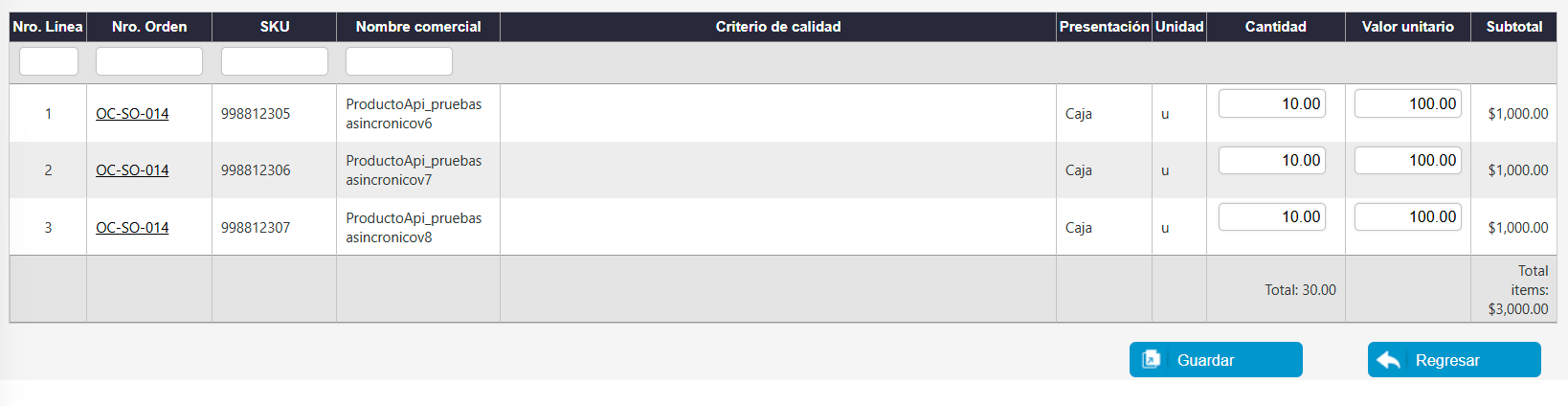
Puedes filtrar los campos de la tabla cuando tienen un campo de texto debajo de del título de la columna, y no importa si están filtrados, siempre que guardes se conservarán todos los valores que hayas ingresado.
-
Nro. Línea. Este campo se usa para identificar la posición de cada producto en la tabla, y para empresas con integraciones para manejar la consistencia de la misma.
-
Nro. Orden. Es la orden de compra en la que está el SKU.
-
SKU. Es el "código de referencia" (stock keeping unit, por sus siglas en inglés) utilizado para identificar el producto.
-
Nombre comercial. Es el nombre comercial asignado a cada producto cuando lo creas. También puede filtrar la ta sbla por este campo para encontrar productos más rápidamente.
-
Criterio de calidad. Algunas empresas, además del SKU usan algún criterio para agregar más detalles a cada producto, por ejemplo el color, que puede ser diferente en productos con el mismo SKU.
-
Presentación. Se utiliza para describir la forma en que cada producto está empaquetado o presentado para su venta o transporte, dependiendo del caso. Por ejemplo, la presentación de telas, puede ser “rollo”.
-
Unidad. Este campo indica la medida en la que se cuenta o pesa el producto. Las unidades pueden variar según el tipo de producto y pueden incluir: Kg, unidad (u), bulto, etc.
-
Cantidad. Es la cantidad usada para los cálculos en la factura.
-
Valor unitario. Este campo indica el precio de una sola unidad del producto, expresado en la moneda correspondiente (por ejemplo, USD, EUR, etc.).
-
Subtotal. Este campo en la tabla representa el costo total asociado a cada línea de producto. El subtotal se obtiene multiplicando el valor unitario del producto por la cantidad de unidades a facturar (casilla cantidad) . Es importante destacar que este subtotal es específico para cada línea de producto y no refleja descuentos que puedan aplicarse posteriormente a la factura completa. Por lo tanto, el subtotal es el costo bruto del producto antes de cualquier ajuste por descuentos, impuestos u otros cargos aplicables al total de la factura.
Lecturas recomendadas
Ingresa una nota crédito
Preguntas frecuentes sobre factura comercial de importación